Você abre o Illustrator para montar um cartão de visita rápido e, quando percebe, passou mais tempo procurando ferramenta na barra lateral do que desenhando. Isso acontece com quase todo iniciante. A boa notícia: um punhado de teclas resolve a maior parte do trabalho.
Neste post estão os atalhos que eu uso todos os dias, seja para arte de rede social, seja para preparar um vetor que vai para a gravação a laser. Todos com a versão Windows e Mac.
Ferramentas numa tecla só
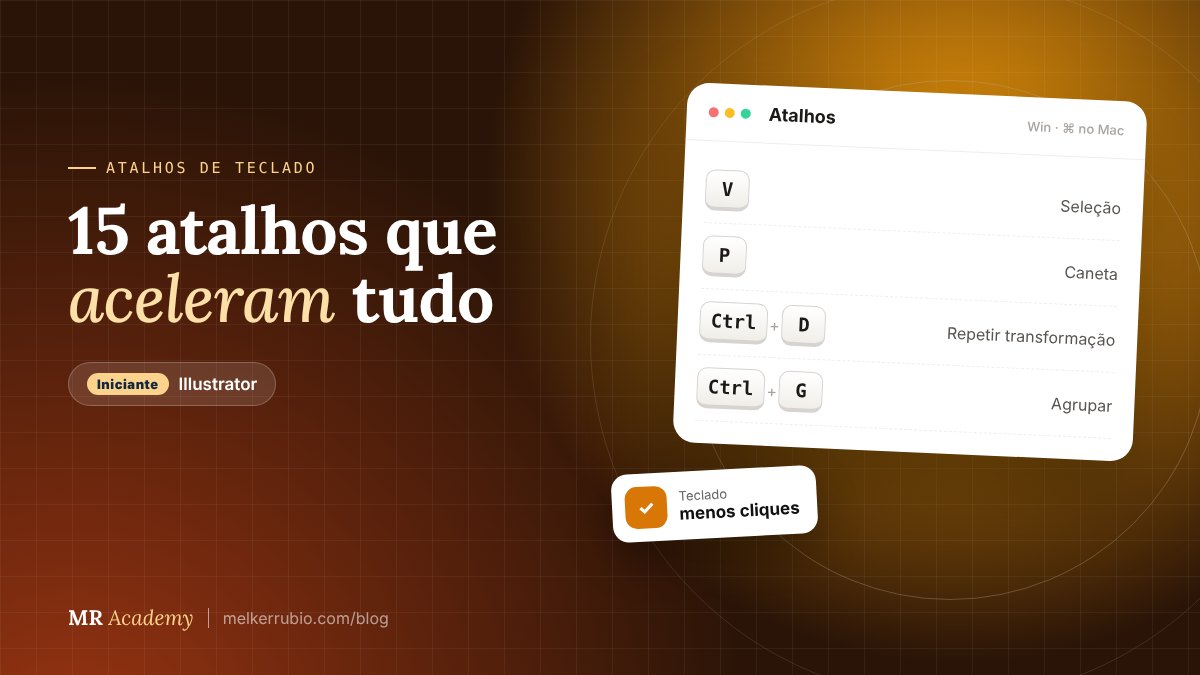
Com nenhuma caixa de texto ativa, basta apertar a letra para trocar de ferramenta. Parece pouco, mas tira o mouse da viagem de ida e volta até a barra.
Se a letra digitada aparecer dentro de um texto em vez de trocar a ferramenta, aperte Esc primeiro. Isso sai da edição de texto e devolve o controle do teclado.
Comandos que você usa toda hora
Agora os comandos de organização e repetição. São eles que fazem um arquivo ficar arrumado sem esforço.
Navegar sem perder o fio
Segure a barra de espaço e arraste: você ganha a ferramenta Mão (Hand) temporariamente. Soltou, volta para a ferramenta que estava usando. Para zoom, Ctrl + + e Ctrl + - no Windows, Cmd + + e Cmd + - no Mac.
Outros três modificadores valem ouro:
- Shift enquanto arrasta: mantém proporção ao redimensionar e trava o movimento em 45°.
- Alt (Option no Mac) enquanto arrasta: cria uma cópia do objeto.
- X alterna o foco entre preenchimento e traçado; Shift+X troca as duas cores de lugar; D volta ao padrão (branco com traço preto).
O combo que mais economiza tempo
Esse é o truque que eu mostro em toda primeira aula:
Uma padaria aqui da cidade precisava de um cardápio de parede com 12 linhas de produto, cada uma com ícone, nome e preço. Montamos a primeira linha, agrupamos com Ctrl+G, duplicamos com Alt + arrastar e completamos as outras onze com Ctrl+D. Depois foi só trocar os textos.
Ctrl+D repete a última transformação (mover, girar, escalar). Se depois da cópia você clicar em outro objeto e fizer outra coisa, o “último movimento” muda. Faça as cópias em sequência.
Como decorar sem sofrer
Não tente aprender tudo de uma vez. Escolha três atalhos por semana, cole um papel ao lado do monitor e force o uso. Em poucos dias a mão vai sozinha.
Se quiser uma ajuda extra, peça a um assistente de IA para montar um plano de estudo com base nas tarefas que você mais faz, por exemplo: “trabalho com artes para redes e arquivos de gravação a laser; quais atalhos do Illustrator eu deveria aprender primeiro?”. Só confira cada atalho sugerido no próprio programa, em Editar > Atalhos de teclado (Edit > Keyboard Shortcuts), porque a IA pode errar.
Para colocar em prática hoje
- Faça um desenho simples usando só V, M, L e T, sem tocar na barra de ferramentas.
- Crie uma fileira de 10 círculos alinhados usando Alt + arrastar e Ctrl+D (Cmd+D).
- Abra
Editar > Atalhos de tecladoe anote os três atalhos que mais combinam com seu trabalho.