Gravar foto em pingente de prata ou em copo térmico é um dos pedidos mais emocionantes que recebo: a foto do filho, do pai que partiu, do casamento. E é também o que mais dá errado quando a imagem vai direto do celular para o laser. O laser não entende cor. Ele entende onde marcar mais e onde marcar menos. Quem prepara isso bem é o Photoshop.
O fluxo antes do EzCad
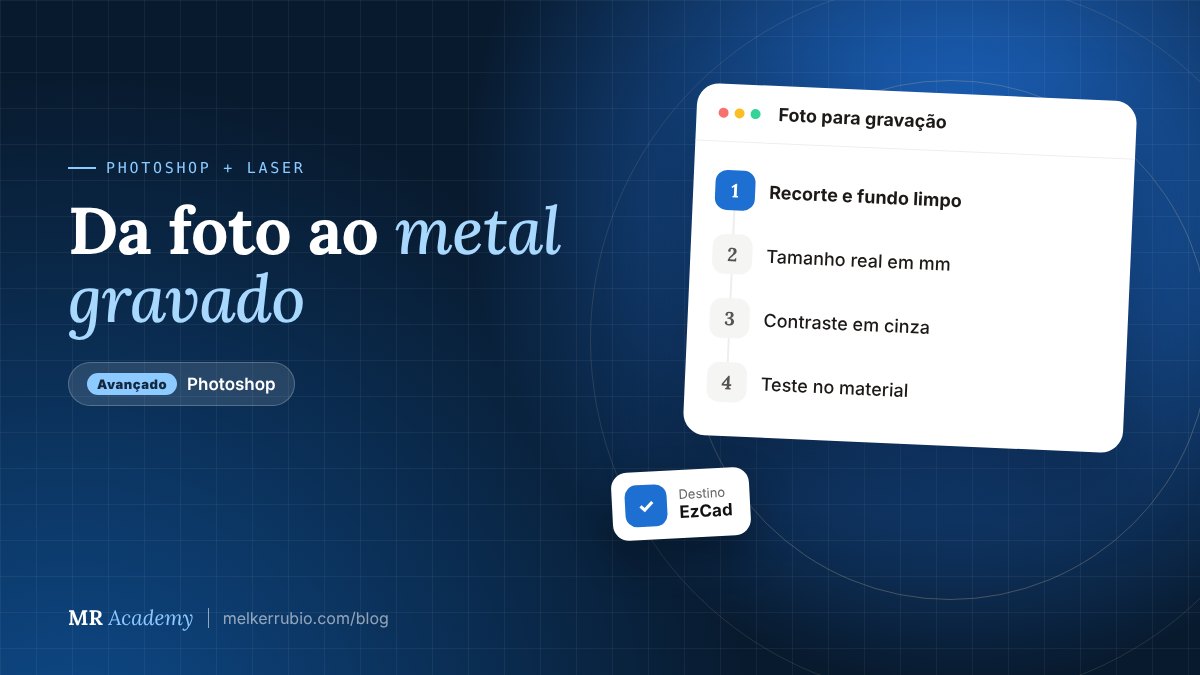
Selecionar > Assunto, máscara e fundo branco ou preto, dependendo do material.Imagem > Tamanho da Imagem em milímetros, na medida da área de gravação.Imagem > Modo > Escala de Cinza.Tamanho e resolução combinando com a máquina
No EzCad, a imagem é marcada em linhas com um espaçamento definido nos parâmetros de bitmap (por DPI ou distância entre linhas, conforme a versão). Por isso, faz sentido preparar a imagem no tamanho final em mm e numa resolução compatível com o que você vai usar no EzCad. Se forem muito diferentes, o software reamostra e pode perder detalhe.
Monte o documento no Photoshop já com a medida da área gravável do pingente ou do copo. Num pingente pequeno, rosto inteiro com fundo complicado vira borrão. Feche o enquadramento no rosto.
Contraste é tudo
Foto com muitos tons médios vira uma mancha cinza no metal. Trabalhe as Curvas até o rosto ter pretos e brancos definidos, mas sem estourar a pele. Uma Máscara de Nitidez leve ajuda olhos e contornos a aparecerem.
Bitmap no Photoshop ou no EzCad?
Em Imagem > Modo > Bitmap (a imagem precisa estar em escala de cinza antes), o Photoshop oferece métodos como Pontilhado de Difusão e Pontilhado Padrão. O EzCad também tem opções de pontilhamento nos parâmetros da imagem, e os nomes e opções variam entre EzCad2 e EzCad3.
Fazer nos dois cria padrões estranhos. Teste os dois caminhos e fique com o que rende melhor na sua máquina e no seu material.
Em muitos metais e no copo com pintura, a área marcada fica clara ou escura dependendo do material e dos parâmetros. Às vezes é preciso inverter a imagem (Ctrl+I / Cmd+I) para a foto não sair em negativo. Só o teste no material mostra.
Grade de teste: sem ela, é aposta
Parâmetros de marcação (potência, velocidade, frequência, espaçamento, passadas) mudam de máquina para máquina e de material para material. Grave a mesma imagem pequena com variações numa sobra de prata 950 ou num copo de teste, anote e escolha.
Um cliente trouxe a foto do avô para gravar num pingente de prata 950. Fechamos o enquadramento no rosto, removemos o fundo, ajustamos as Curvas e preparamos no tamanho do pingente. A grade de teste numa chapinha de prata mostrou qual combinação marcava sem escurecer demais a pele. Só depois a peça foi para a máquina.
Na gravação, use sempre os óculos de proteção certos para o comprimento de onda do laser de fibra, mantenha a exaustão ligada e nunca deixe a máquina marcando sozinha.
Para colocar em prática hoje
- Prepare uma foto em escala de cinza no tamanho real de uma peça, em mm.
- Gere duas versões: uma em bitmap pelo Photoshop e outra em cinza para o EzCad pontilhar.
- Grave as duas numa sobra de material e compare antes de atender o próximo pedido.