
Photoshop: 15 atalhos essenciais para editar na metade do tempo

Os 15 atalhos do Photoshop que mais economizam cliques no dia a dia, com versões para Windows e Mac e um jeito simples de decorar.

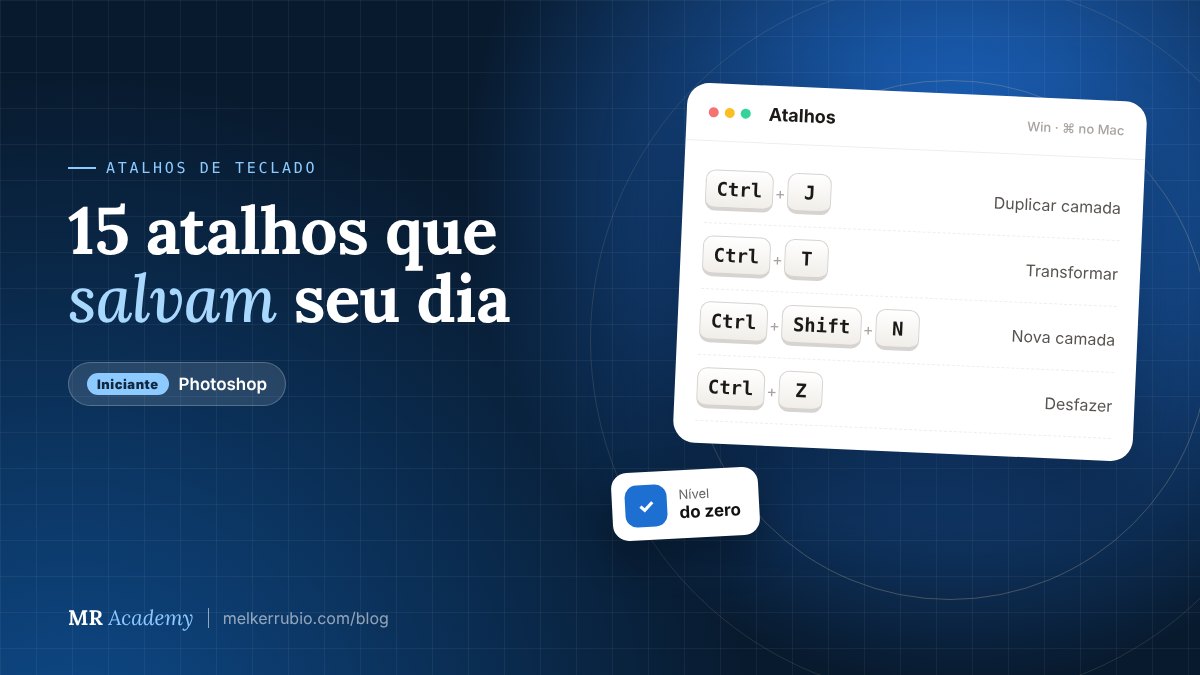
15 atalhos que salvam seu dia

Você abre o Photoshop, vai caçar cada comando no menu e, quando vê, passou meia hora para fazer um post simples. O problema não é falta de talento: é excesso de clique. Com uns poucos atalhos bem escolhidos, o mouse vira só o pincel, e o teclado faz o resto.

Neste post, separei os atalhos que eu mais uso em aula e no balcão da loja, quando preciso montar uma arte rápida. Não tente decorar todos de uma vez. Escolha cinco, use por uma semana e depois volte aqui.

Os atalhos que você vai usar todo dia

Atalhos
Windows
Mac
O que faz
Ctrl+J
Cmd+J
Duplica a camada (ou a seleção em nova camada)
Ctrl+T
Cmd+T
Transformação Livre: escala, gira e move
Ctrl+Shift+N
Cmd+Shift+N
Cria nova camada (com janela de opções)
Ctrl+Z
Cmd+Z
Desfaz (pressione de novo para voltar mais passos)
Ctrl+Shift+Z
Cmd+Shift+Z
Refaz
Ctrl+D
Cmd+D
Remove a seleção
Ctrl+Shift+I
Cmd+Shift+I
Inverte a seleção
Ctrl+G
Cmd+G
Agrupa as camadas selecionadas
Ctrl+0
Cmd+0
Ajusta a imagem à tela
Ctrl+1
Cmd+1
Mostra a imagem em 100%
Dica de professor

Segure a barra de espaço em qualquer ferramenta para virar a Mão temporariamente e arrastar a tela. Soltou, voltou para a ferramenta que você estava usando.

Atalhos de ferramentas: uma letra só

Cada ferramenta da barra lateral tem uma letra. Quando a ferramenta faz parte de um grupo (como o Laço e suas variações), Shift + a letra alterna entre as opções do grupo.

Atalhos
Windows
Mac
O que faz
V
V
Ferramenta Mover
B
B
Pincel
E
E
Borracha
T
T
Texto
C
C
Corte Demarcado
5
atalhos por semana já mudam seu ritmo
1
letra para trocar de ferramenta

Três atalhos “secretos” que pouca gente usa

Esses não aparecem nos menus de forma tão óbvia, mas fazem diferença:

  • Ctrl+Alt+Shift+E (Mac: Cmd+Option+Shift+E) cria uma nova camada com tudo o que está visível mesclado, sem destruir as camadas originais. Perfeito para aplicar um filtro final.
  • Ctrl + clique na miniatura da camada (Mac: Cmd + clique) carrega o formato daquela camada como seleção.
  • [ e ] diminuem e aumentam o tamanho do pincel. Com Shift, mudam a dureza.
Atalhos
Windows
Mac
O que faz
Ctrl+Alt+Shift+E
Cmd+Option+Shift+E
Carimba tudo que está visível em nova camada
[
[
Diminui o pincel
]
]
Aumenta o pincel
Shift+]
Shift+]
Aumenta a dureza do pincel
Na prática · exemplo real

Na Amsterdam Joias, toda semana sai um post de promoção. O fluxo virou: abrir o modelo, Ctrl+J na foto da peça, Ctrl+T para encaixar, T para trocar o preço e pronto. O que levava 20 minutos de clique em menu agora sai em poucos minutos, porque a mão não sai do teclado.

Como decorar sem sofrimento

1
Escolha 5 atalhos
Comece pelos que resolvem o que você mais faz: duplicar, transformar, desfazer.
2
Cole um papel no monitor
Com a lista dos 5. Parece bobo, funciona.
3
Proíba o menu
Durante uma semana, quando for usar um desses comandos, só pelo teclado.
4
Adicione mais 5
Na semana seguinte, entra um novo grupo.
Atenção

O Ctrl+Z nas versões atuais desfaz vários passos seguidos. Se você aprendeu numa versão antiga (em que ele alternava entre desfazer e refazer), atenção: hoje quem refaz é Ctrl+Shift+Z.

Jeito comum
✕Menu Camada > Duplicar
✕Lupa para dar zoom
✕Clicar no ícone da ferramenta
✕Arrastar barra de rolagem
Jeito profissional
✓Ctrl+J
✓Ctrl+0 e Ctrl+1
✓Letra no teclado
✓Segurar Espaço e arrastar

Se quiser uma ajuda extra, peça a um assistente de IA para montar um “plano de treino” de atalhos com base no tipo de arte que você faz. Ele organiza, você pratica.

Prompt pronto · copie e cole
Eu uso o Photoshop para [tipo de trabalho, ex.: posts de promoção para loja]. Monte um plano de 4 semanas para eu aprender 5 atalhos por semana, começando pelos que mais economizam tempo nesse tipo de trabalho. Liste Windows e Mac.
“Atalho não é decoreba: é tempo devolvido para você criar.”
— Mélker Rúbio

Para colocar em prática hoje

  1. Escolha 5 atalhos da primeira tabela e escreva num papel ao lado do teclado.
  2. Edite um post inteiro usando a barra de espaço para navegar, sem tocar nas barras de rolagem.
  3. Teste o Ctrl+Alt+Shift+E (Mac: Cmd+Option+Shift+E) para criar uma camada final antes de aplicar um filtro.

MR Academy · cursos online
Quer aprender com método, do zero ao profissional?

Cursos práticos de marketing, redes sociais, IA e ferramentas para pequenos negócios — com apostilas, modelos prontos e certificado.

Ver os cursos →melkerrubio.com/cursos
Compartilhe: WhatsAppLinkedInXFacebook

Deixe um comentário

O seu endereço de e-mail não será publicado. Campos obrigatórios são marcados com *

Continue lendo

Todos os artigos