Você ligou o laser de fibra, abriu o EzCad e deu de cara com uma tela cheia de botões, listas e números. Normal. Quase todo mundo trava aqui. A boa notícia: no dia a dia você usa poucas áreas da interface, e elas seguem uma lógica simples.
Este post é o mapa. Vou falar do EzCad2, que é o mais comum em lasers de fibra com fontes Raycus, JPT ou MAX. O EzCad3 tem outra cara, mas a lógica é parecida.
As cinco áreas que importam
Na tela principal do EzCad2, olhe para estes blocos:
- Área de trabalho (centro) — o quadrado tracejado representa o campo da sua lente. Tudo que for marcado precisa estar dentro dele.
- Lista de objetos (esquerda, em cima) — mostra cada objeto do arquivo: texto, vetor, bitmap. É aqui que você seleciona, renomeia e reorganiza a ordem de marcação.
- Propriedades do objeto (esquerda, embaixo) — posição X/Y, largura, altura, e opções específicas de cada tipo (fonte do texto, ajustes do bitmap).
- Lista de canetas e parâmetros (direita) — cada caneta (pen) guarda um conjunto de potência, velocidade, frequência e repetições.
- Barra de marcação (embaixo) — os botões de luz vermelha e de marcar, além de contadores.
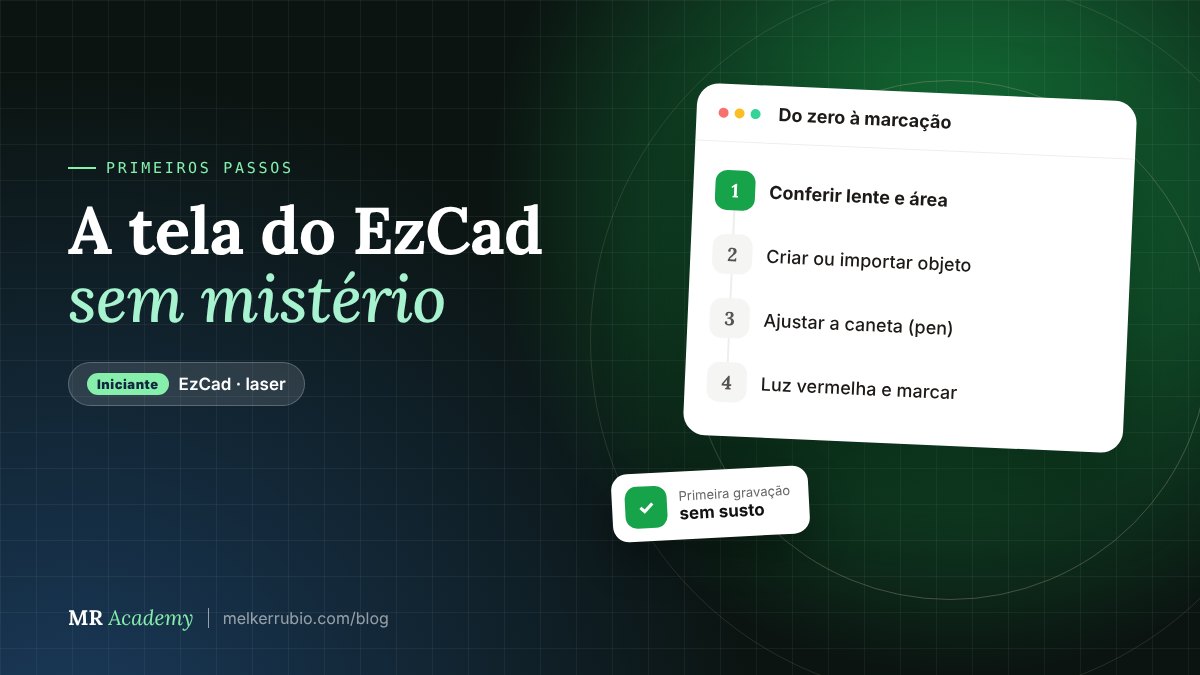
O caminho da primeira gravação
Renomeie os objetos na lista (ex.: “nome-cliente”, “logo-loja”). Quando o arquivo tiver dez itens, você vai me agradecer.
Coordenadas: o centro é seu amigo
No EzCad2, a origem (0,0) costuma ficar no centro do campo da lente. Se você colocar um objeto em X = 0 e Y = 0, ele fica no meio da área de trabalho. Isso facilita muito centralizar peças: posicione a joia ou o copo no centro do campo e trabalhe a partir daí.
Não confunda o tamanho da área de trabalho com o tamanho real da peça. Se a lente instalada não for a mesma configurada no software, o desenho sai com tamanho errado. Meça sempre a primeira gravação com paquímetro.
Salve versões, não só arquivos
O EzCad salva no formato .ezd, que guarda o desenho e os parâmetros das canetas usadas. Crie o hábito de salvar um arquivo-modelo por tipo de trabalho: “pingente-prata”, “copo-termico”, “plaqueta-inox”.
Na joalheria, eu tenho um arquivo-base para pingente redondo com o contorno da peça, o texto centralizado e a caneta já escolhida. Chega o pedido, eu só troco o nome, confiro na luz vermelha e marco. O atendimento fica rápido e o resultado fica igual de um cliente para o outro.
E a IA nisso?
O EzCad não tem recurso de IA. Mas um assistente de IA ajuda a organizar seu aprendizado e seus modelos.
Para colocar em prática hoje
- Abra o EzCad2 e identifique as cinco áreas da tela sem marcar nada.
- Crie um quadrado de 10 × 10 mm no centro (0,0), aplique hatch e marque em um retalho de inox.
- Meça o quadrado com paquímetro e anote se o tamanho bateu.