A Caneta (Pen) é a ferramenta que mais assusta quem está começando no Illustrator. As alças fogem, a curva entorta, aparece um ponto a mais que estraga tudo. Quase sempre o problema não é a mão: é a falta de um método.
Uso a Caneta todo dia para redesenhar logotipos de clientes e preparar contornos de pingentes para gravação a laser. O que segue é o que eu gostaria de ter ouvido no primeiro dia.
Os três gestos da Caneta
- Clicar cria um ponto de canto, com linha reta.
- Clicar e arrastar cria um ponto suave, com duas alças que formam a curva.
- Clicar no primeiro ponto fecha o caminho. O cursor mostra um pequeno círculo quando você está em cima dele.
Para encerrar um caminho aberto sem fechar, segure Ctrl (Cmd no Mac) e clique numa área vazia.
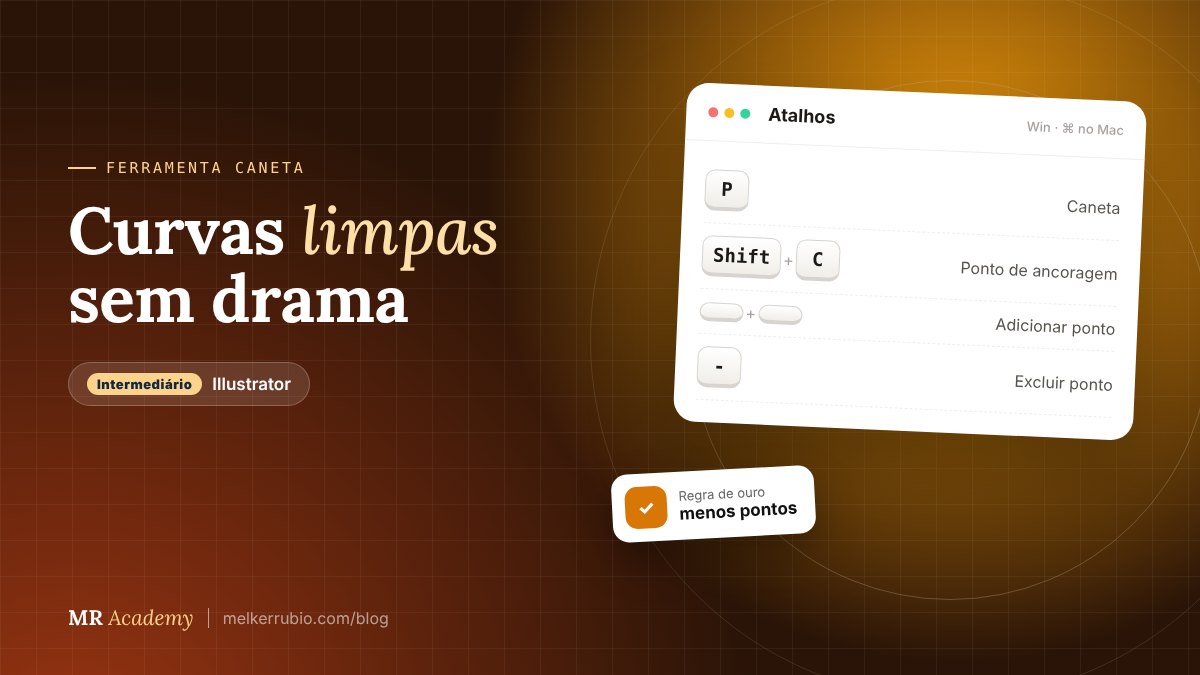
Atalhos que mudam tudo
Enquanto ainda está arrastando para criar um ponto, segure a barra de espaço: você reposiciona o ponto sem soltar o mouse. Solte o espaço e continue moldando a curva.
O método dos pontos nos extremos
O erro mais comum é colocar pontos demais. Curva boa tem poucos pontos, bem posicionados.
Ajuda extra: elástico e Curvatura
Em Preferências > Seleção e exibição de âncora (Selection & Anchor Display), ative a opção de elástico (Rubber Band) para a Caneta. Ela mostra uma prévia da próxima linha antes do clique, o que ajuda muito no começo.
Se a Caneta ainda estiver travando seu fluxo, experimente a ferramenta Curvatura (Curvature), que fica no mesmo grupo da Caneta. Você só clica, e o Illustrator calcula curvas suaves entre os pontos. Dê dois cliques num ponto para transformá-lo em canto.
Uma cliente trouxe o desenho a lápis da letra inicial do filho para um pingente em prata. Fotografei, coloquei a imagem numa camada travada, baixei a opacidade e redesenhei por cima com a Caneta, usando só pontos nos extremos. O contorno ficou leve, sem serrilhado, e entrou no EzCad pronto para a gravação.
Pontos sobrepostos ou quase colados atrapalham na hora de cortar ou gravar: a máquina pode “engasgar” ou fazer uma marca mais forte ali. Se aparecerem, apague com a ferramenta Excluir ponto (-) em vez de deixar escondidos.
Para colocar em prática hoje
- Desenhe um coração e uma gota usando no máximo quatro pontos cada.
- Treine o espaço durante o arraste para reposicionar pontos sem soltar o mouse.
- Ative o elástico da Caneta nas preferências e redesenhe uma letra a partir de uma foto.