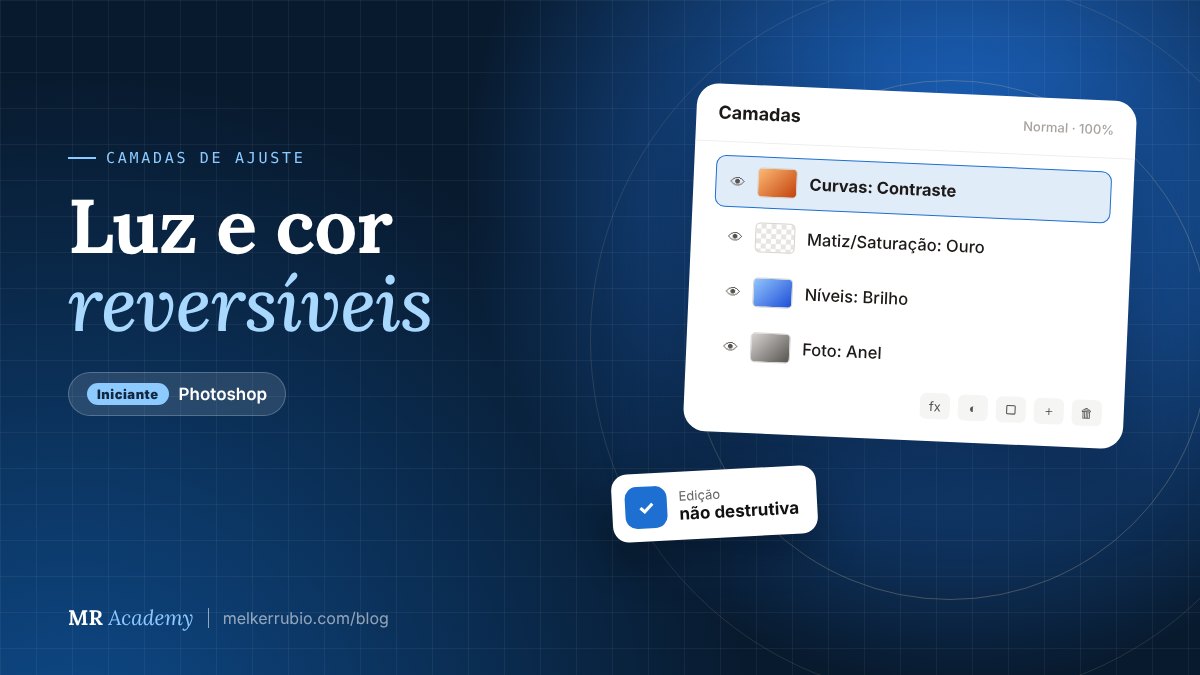
Muita gente corrige a foto pelo menu Imagem > Ajustes. Funciona, mas tem um preço: o ajuste fica “grudado” nos pixels. Se o cliente pedir para clarear menos, você refaz tudo. As camadas de ajuste fazem a mesma correção numa camada separada, que você pode mudar, esconder ou apagar quando quiser.
Onde ficam
Clique no ícone de círculo meio preto, meio branco no rodapé do painel Camadas, ou abra o painel Ajustes (Adjustments) em Janela > Ajustes. Cada ajuste vira uma camada com máscara própria.
Os 4 ajustes que resolvem quase tudo
Atalhos úteis (versões diretas e de camada)
Os atalhos abaixo abrem a versão direta (destrutiva) do ajuste. Vale conhecer, mas prefira criar como camada pelo painel.
Por padrão, uma camada de ajuste afeta todas as camadas abaixo dela. Para ela mexer só na foto do produto, use a máscara de corte: Ctrl+Alt+G (Mac: Cmd+Option+G) ou Alt+clique (Mac: Option+clique) na linha entre as duas camadas.
Ajustar só uma parte da foto
Toda camada de ajuste vem com uma máscara branca. Para clarear só o rosto, por exemplo:
- Crie uma Curvas e clareie a imagem toda.
- Selecione a máscara e inverta com Ctrl+I (Mac: Cmd+I): ela fica preta e o efeito some.
- Com pincel branco macio e opacidade baixa, pinte só onde quer clarear.
Foto de aliança em ouro tirada sob lâmpada branca fria: o ouro parecia esverdeado. Uma camada de Matiz/Saturação mexendo só nos Amarelos (leve ajuste de matiz e saturação) e uma Curvas com máscara de corte na foto do anel devolveram o tom quente do metal. O fundo branco nem foi afetado.
Cuidado com a saturação geral no máximo. Fica chamativo na tela do celular, mas a cor do produto deixa de ser real, e o cliente que recebe a peça percebe. Em joia e roupa, fidelidade de cor vende mais do que cor “bonita”.
Organize os ajustes
Dê nome às camadas de ajuste (clique duplo no nome): “Curvas: contraste”, “Matiz: ouro”. E agrupe com Ctrl+G (Mac: Cmd+G). Quando abrir o arquivo daqui a três meses, você vai entender tudo.
Para colocar em prática hoje
- Corrija uma foto apagada com uma camada de Níveis.
- Faça um “S” suave numa camada de Curvas e compare ligando e desligando o olho.
- Use máscara de corte para ajustar só um produto sem mexer no fundo.