Alinhar “no olho” funciona até a hora em que a arte vai para a impressão e aquele título fica dois milímetros fora do centro. No celular quase ninguém percebe. No banner de dois metros, todo mundo percebe.
O painel Alinhar (Align) resolve isso em poucos cliques. E tem dois recursos que muita gente nunca usou: o objeto-chave e a distribuição com espaçamento exato.
Onde fica
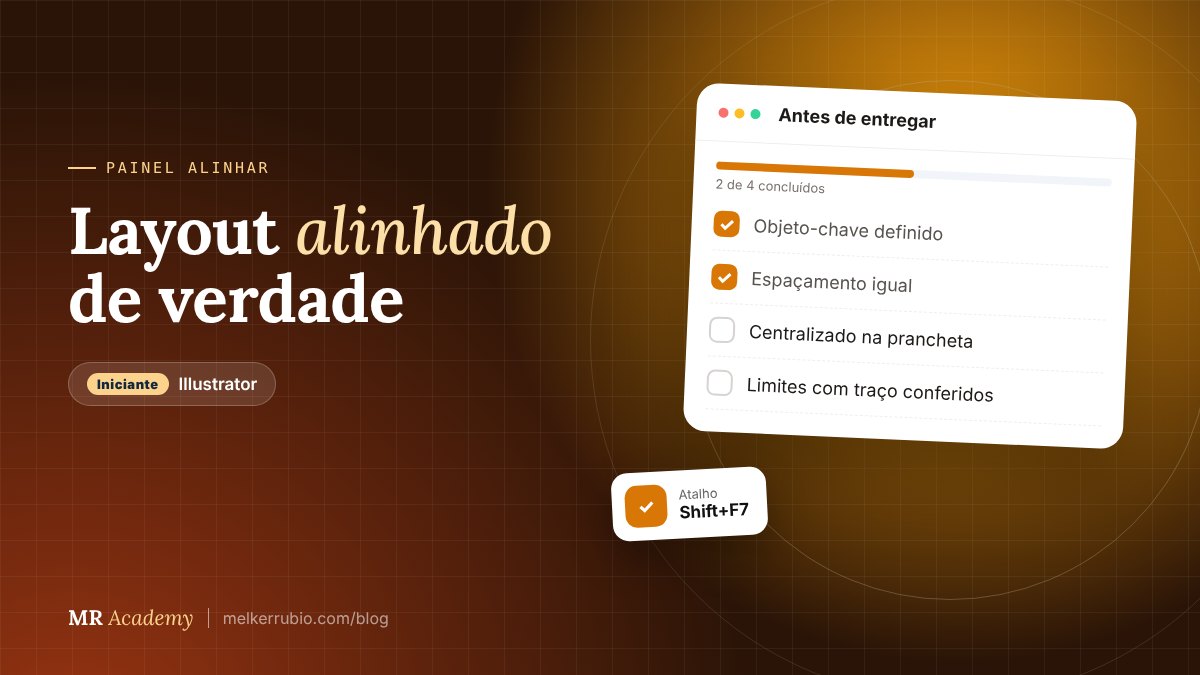
Abra em Janela > Alinhar ou com Shift+F7 (igual no Windows e no Mac). Os mesmos botões também aparecem no painel Propriedades quando há mais de um objeto selecionado.
Alinhar a quê? A pergunta mais importante
No canto do painel existe a opção “Alinhar a” (Align To), com três escolhas:
- Seleção: os objetos se alinham entre si, usando os extremos do conjunto.
- Objeto-chave (Key Object): todos se alinham a um objeto que fica parado.
- Prancheta: tudo se alinha à folha. Ideal para centralizar.
Para definir o objeto-chave, selecione tudo e depois dê mais um clique (sem Shift) no objeto que deve ficar parado. Ele ganha um contorno mais grosso. Agora todos se alinham a ele.
Distribuir com espaçamento exato
Esse é o recurso que faz o layout parecer profissional.
O detalhe que engana: o traçado
Por padrão, o Illustrator pode calcular o alinhamento pela borda do caminho, ignorando a espessura do traço. Em objetos com traço grosso, isso parece desalinhado.
Vá em Editar > Preferências > Geral (no Mac, Illustrator > Configurações > Geral) e ative Usar limites de visualização (Use Preview Bounds). Assim o alinhamento passa a considerar o traço e os efeitos.
Alinhamento visual nem sempre é igual ao matemático. Um triângulo ou uma letra “A” centralizados pela caixa podem parecer deslocados. Depois de alinhar, olhe com calma e ajuste com as setas do teclado se precisar.
Um cliente de gráfica rápida trouxe um cartão com cinco ícones de redes sociais “tortos”. Selecionei os cinco, usei o primeiro como objeto-chave, alinhei pela base e distribuí com 5 mm de espaço. Depois agrupei e centralizei o grupo na prancheta. Dois minutos, cartão limpo.
Alinhar bloco inteiro à prancheta
Quer centralizar um título de duas linhas mais um subtítulo, sem perder a relação entre eles? Agrupe primeiro (Ctrl+G / Cmd+G), escolha “Alinhar a: Prancheta” e clique em centralizar. O grupo vai para o centro inteiro, e a composição interna continua intacta.
Para colocar em prática hoje
- Crie cinco formas diferentes e distribua com espaçamento exato de 10 mm usando um objeto-chave.
- Ative “Usar limites de visualização” e compare o alinhamento de objetos com traço grosso.
- Agrupe um título com subtítulo e centralize o bloco na prancheta.