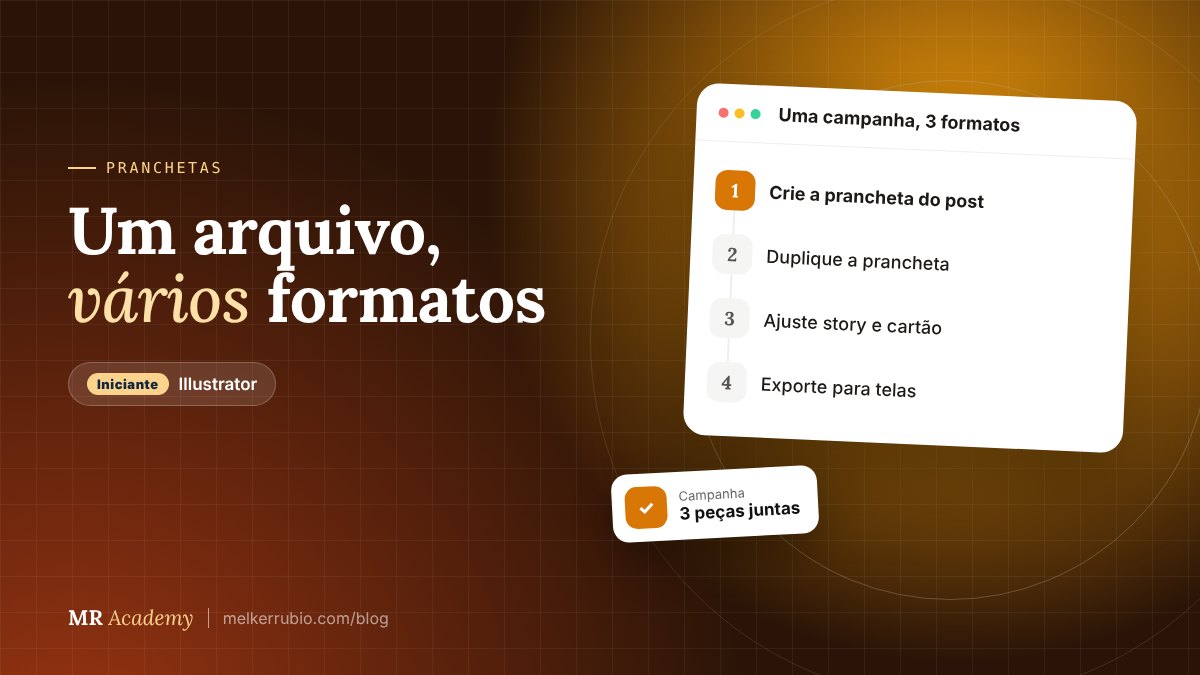
Uma campanha de promoção raramente é uma peça só. É o post do feed, o story, um cartaz para o balcão e às vezes o cartãozinho que vai na sacola. Criar cada um num arquivo separado é pedir para a cor sair diferente, a fonte trocar e o logo ficar desatualizado em algum deles.
No Illustrator, a solução tem nome: pranchetas (Artboards). Várias “folhas” dentro do mesmo arquivo, cada uma com o tamanho que você quiser.
Criando e ajustando pranchetas
Ao criar o documento (Arquivo > Novo), você já pode definir o número de pranchetas. Mas o jeito mais flexível é usar a ferramenta Prancheta depois.
Com a ferramenta Prancheta ativa, a barra de Controle e o painel Propriedades mostram largura, altura e uma lista de predefinições. Digite os valores exatos ali, em vez de arrastar no olho.
Ative a opção “Mover/copiar arte com a prancheta” (Move/Copy Artwork with Artboard) na barra superior antes de arrastar. Assim o conteúdo vai junto e você não deixa a arte para trás.
Duplicando a campanha
Janela > Pranchetas, dê dois cliques no nome. Esse nome vira o nome do arquivo na exportação.Colar em todas as pranchetas
Precisa do mesmo selo “Oferta válida até sábado” em todas as peças, na mesma posição? Copie o selo, depois use Ctrl+Alt+Shift+V (Cmd+Option+Shift+V). Ele aparece em todas as pranchetas, na posição relativa equivalente.
Exportar tudo de uma vez
Vá em Arquivo > Exportar > Exportar para telas (Export for Screens). Na aba Pranchetas, marque quais você quer, escolha o formato (PNG, JPG, SVG, PDF) e a escala. Um clique e cada prancheta vira um arquivo com o nome que você deu.
Para impressão, Arquivo > Salvar como > Adobe PDF permite escolher o intervalo de pranchetas que vai para o PDF.
Para o Dia dos Namorados da joalheria, montei num só arquivo o post quadrado, o story vertical, um cartaz A4 para a vitrine e o cartão de garantia. Quando a cliente pediu para trocar o tom do dourado, mudei a amostra uma vez e as quatro peças atualizaram juntas.
Prancheta para impressão e para tela pedem cuidados diferentes. Se o cartaz vai para a gráfica, confira sangria e modo de cor antes. Em geral, vale manter um arquivo para impressão (CMYK) e outro para redes (RGB).
IA como copiloto
Antes de abrir o programa, peça a um assistente de IA uma lista de formatos para a sua campanha: “Vou divulgar uma promoção de [produto] da minha [tipo de negócio]. Quais peças e tamanhos fazem sentido para Instagram, WhatsApp e balcão?”. Use a lista como checklist das pranchetas, mas confirme as medidas atuais de cada rede, porque elas mudam.
Para colocar em prática hoje
- Crie um arquivo com três pranchetas: post quadrado, story e cartão de visita.
- Duplique uma prancheta com Alt + arrastar e renomeie todas no painel Pranchetas.
- Exporte as três de uma vez em
Arquivo > Exportar > Exportar para telas.