Em toda turma nova eu vejo os mesmos tropeços. Não é falta de criatividade: são hábitos que ninguém ensinou. A arte até fica bonita na tela do computador, mas chega pixelada no Instagram, sai com cor estranha na gráfica ou vira um pesadelo na hora de alterar o preço.
Veja os 8 erros mais comuns e a correção de cada um.
1. Começar no tamanho errado
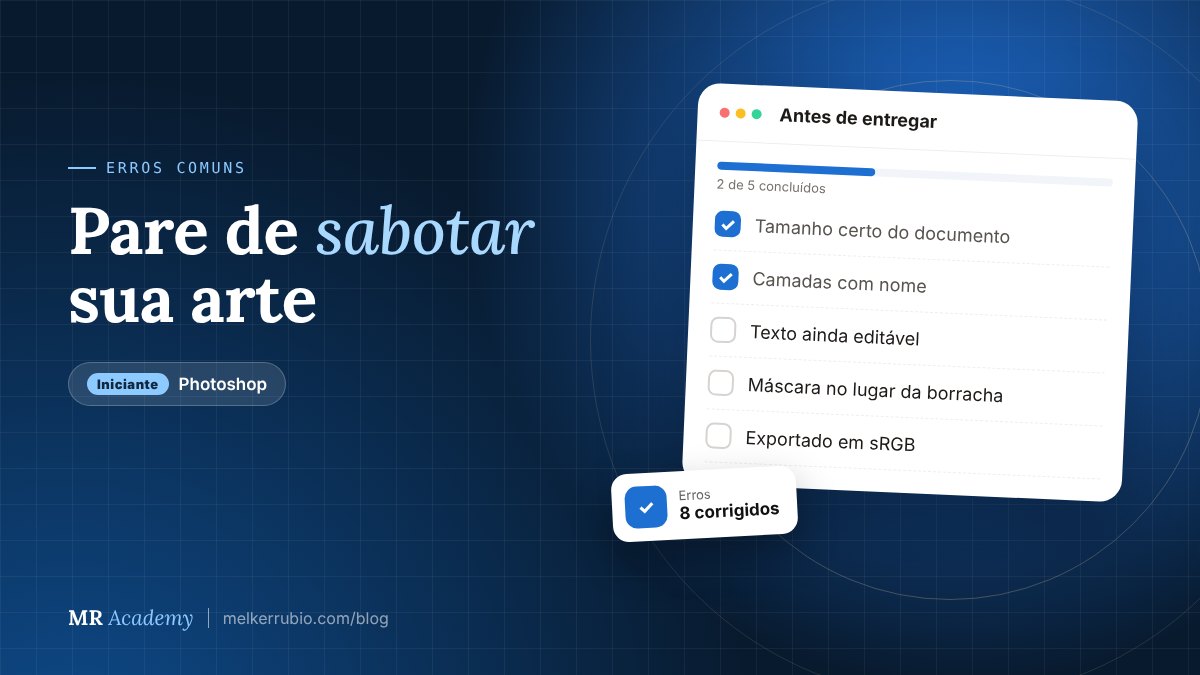
Criar um post em 500 x 500 px e depois “esticar” deixa tudo borrado. Comece no tamanho final: para feed vertical do Instagram, por exemplo, 1080 x 1350 px. Para impressão, use as medidas em centímetros e 300 ppi.
2. Usar a Borracha em tudo
Apagou, perdeu. Use máscara de camada: esconde sem destruir, e você corrige depois.
3. Rasterizar o texto sem necessidade
Texto rasterizado não se edita mais. Se precisar aplicar um efeito, use Estilos de Camada (fx) ou converta em Objeto Inteligente, que mantém o texto editável por dentro.
4. Camadas sem nome
“Camada 1 cópia 7” não diz nada. Clique duplo no nome e renomeie. Agrupe com Ctrl+G (Mac: Cmd+G).
5. Redimensionar foto com pixel a menos
Aumentar uma foto pequena pelo Imagem > Tamanho da Imagem cria pixels inventados. Para foto que precisa ficar grande, o ideal é ter o original em boa resolução. Ao redimensionar dentro da arte, transforme a foto em Objeto Inteligente antes: assim, diminuir e aumentar de novo não estraga a qualidade original.
6. Exportar com perfil de cor errado
Arte em CMYK enviada para o Instagram fica com cor apagada. Para tela, exporte em sRGB. Para gráfica, combine o perfil com a própria gráfica.
Salvar por cima do único PSD com a versão “achatada” é o erro que mais dói. Use Salvar Como (Ctrl+Shift+S / Cmd+Shift+S) para criar o arquivo final e mantenha o PSD com camadas.
7. Sombra e brilho exagerados
Sombra preta 100% a 45° grita “montagem”. Prefira sombra com opacidade baixa, cor puxada do próprio fundo e distância pequena.
8. Esquecer a margem de segurança
Texto encostado na borda corta no celular e na gráfica. Deixe respiro nas bordas e use guias.
Arraste da régua para criar guias. Uma margem simples, de cerca de 60 px em cada lado num post de 1080 px, já evita que o texto fique colado na borda.
Uma gráfica rápida daqui recebeu um cartão de visitas feito por cliente: 72 ppi, RGB, telefone colado na borda. Resultado: impressão borrada e número cortado. Refizemos com o documento no tamanho real, 300 ppi, margens e conversão de cor combinada com o operador da máquina. Dez minutos de cuidado evitam um lote inteiro perdido.
Para colocar em prática hoje
- Abra seu último PSD e renomeie e agrupe todas as camadas.
- Confira se os textos ainda estão editáveis e se as fotos estão como Objeto Inteligente.
- Crie guias de margem num modelo de post e salve como seu arquivo-base.