O Illustrator é ótimo para criar. O EzCad é ótimo para marcar. O problema mora no meio do caminho: a exportação. Arte que sai bonita na tela e chega torta, gigante ou sem preenchimento no laser.
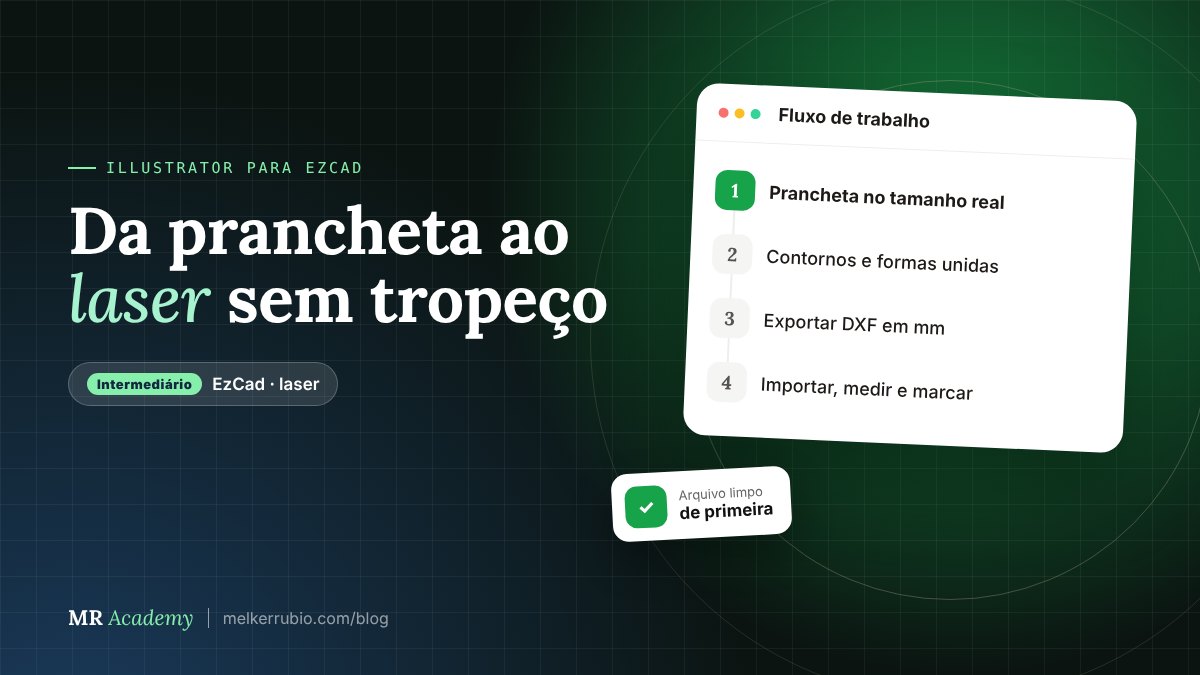
Este é o fluxo que uso para joias e copos, do arquivo em branco até a marcação.
Comece no tamanho real
Crie a prancheta com a medida da área gravada, em milímetros. Para um pingente de 20 mm, a prancheta pode ter 20 × 20 mm. Assim você enxerga desde o início se o texto cabe e se os detalhes vão aparecer.
Prepare a arte para o laser
Com a arte selecionada, estes comandos do Illustrator resolvem quase tudo:
Além dos atalhos:
- Expanda os traços — em
Objeto > Demarcador > Contornar traçado(Object > Path > Outline Stroke). O EzCad não lê espessura de linha. - Una as formas — no Pathfinder, use Unir (Unite) para eliminar sobreposições.
- Simplifique — em
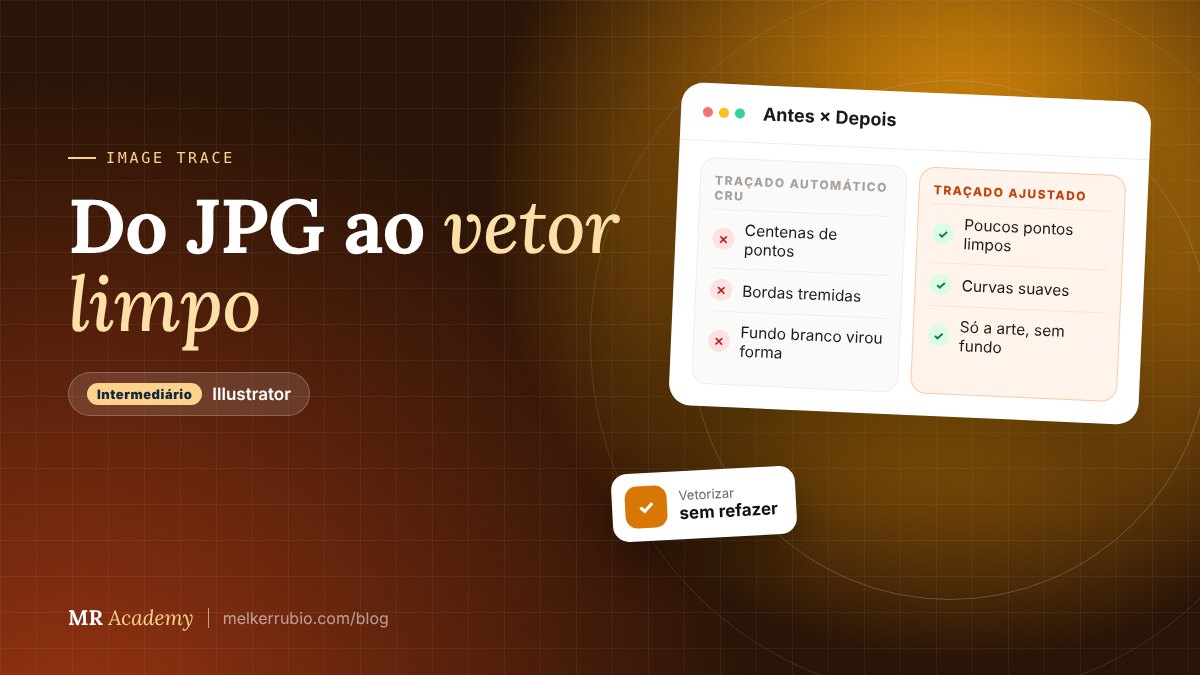
Objeto > Demarcador > Simplificar(Simplify), quando a arte veio de vetorização automática com muitos nós.
O modo contorno (Ctrl+Y / Cmd+Y) é o melhor simulador de laser que existe. Se lá aparecem linhas sobrando, elas vão para o EzCad também.
Exportação
Arquivo > Exportar (File > Export), escolha AutoCAD Interchange (DXF).Se o desenho chegou com tamanho diferente, não estique no EzCad. Volte ao Illustrator e corrija a unidade da exportação. Esticar no olho distorce letras e círculos.
No EzCad: finalizando
Depois de importado, aplique hatch nas áreas cheias, distribua as canetas (contorno, preenchimento, limpeza) e confira tudo com a luz vermelha antes de marcar.
Para uma medalha de formatura de uma escola daqui, desenhei o brasão no Illustrator na medida da peça, converti os textos, uni as formas e exportei em DXF. No EzCad, só apliquei o hatch e a caneta da biblioteca. As 40 medalhas saíram iguais, sem precisar corrigir nada no arquivo.
IA como copiloto
O Illustrator tem o recurso Texto para Vetor (Text to Vector Graphic), que gera vetores a partir de uma descrição. Ele ajuda a criar ícones e ornamentos de base, mas o resultado costuma ter muitos detalhes e nós. Revise e simplifique antes de mandar para o laser.
Para colocar em prática hoje
- Crie uma prancheta de 20 × 20 mm e desenhe um nome com contornos e formas unidas.
- Confira a arte em modo contorno (Ctrl+Y / Cmd+Y) e limpe sobras.
- Exporte em DXF, importe no EzCad e confirme a medida no painel de propriedades.