Fim do dia, loja fechando, e a pergunta de sempre: quanto entrou hoje? Aí começa a conta. O dinheiro da gaveta, os Pix espalhados no extrato, o cartão que só aparece amanhã, o fiado anotado num papel que alguém guardou não sei onde.
Quando o caixa não fecha, ninguém sabe se faltou dinheiro ou se faltou anotação. Neste post você vê como o caixa do MR CRM resolve isso com quatro movimentos simples: abrir, deixar entrar, lançar o avulso e fechar.
O que a tela de caixa mostra
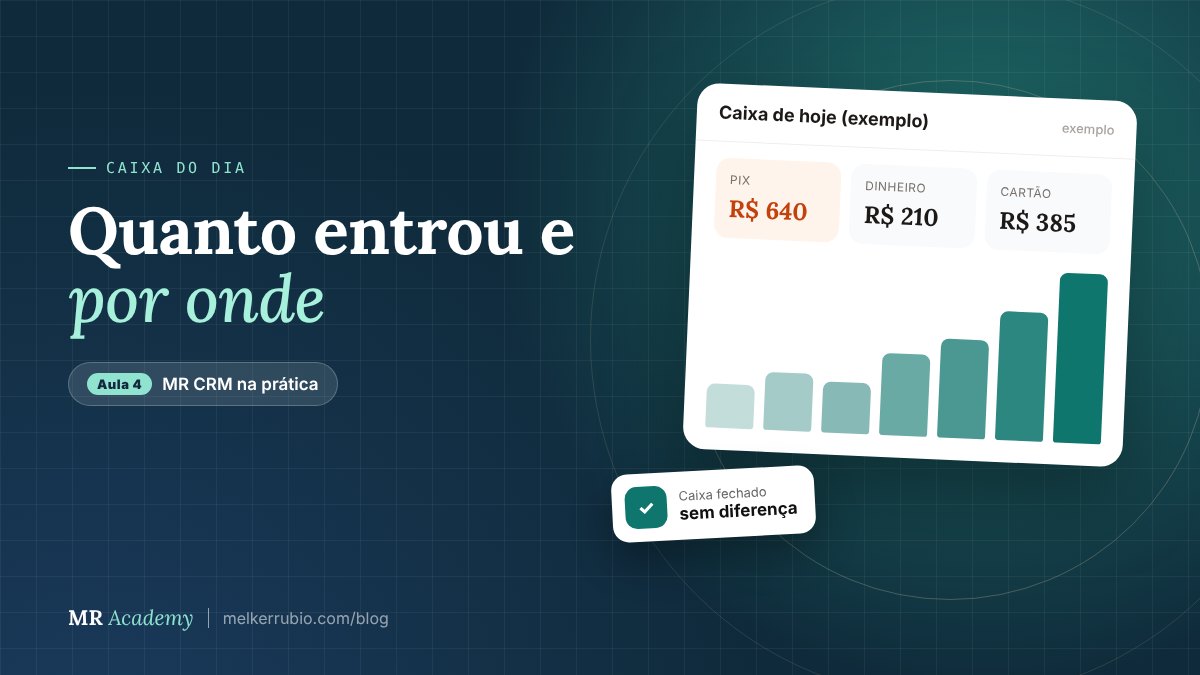
A tela Caixa de hoje mostra o dinheiro na gaveta, as entradas separadas por forma de pagamento e a lista de lançamentos. No celular, ela funciona do mesmo jeito.
Passo a passo
O que entra sozinho e o que você lança
Essa separação é o que tira o peso do caixa. Tudo o que passa por cobrança já cai lá dentro. Você só lança o que aconteceu fora do sistema.
O cupom não fiscal
Quando o cliente pede um comprovante, o ícone de impressora no lançamento imprime o cupom em impressora térmica de 58 ou 80 mm. No Android, dá para usar impressora Bluetooth com o app RawBT.
O cupom não substitui a nota fiscal (NFC-e ou NFS-e). Ele é um comprovante simples para o cliente. Se o seu negócio precisa emitir nota, continue emitindo pelo sistema próprio.
Fechando sem susto
O fechamento é o momento da verdade. Você conta o dinheiro da gaveta e o sistema mostra se bate com o que deveria ter. Se houver diferença, você descobre no mesmo dia, enquanto ainda lembra o que aconteceu, e não no fim do mês.
Lance a saída na hora em que o dinheiro sai da gaveta, nem que seja para comprar o café. As diferenças no fechamento quase sempre vêm de uma saída pequena que ninguém anotou.
Um exemplo de padaria
Numa padaria de bairro, o dono abre o caixa às 6h informando o troco da gaveta. As encomendas de bolo, cobradas pelo sistema, entram sozinhas quando o cliente paga o Pix. As vendas de balcão ele lança como entrada, e a compra do gás, como saída. Uma cliente pede comprovante da encomenda, e ele imprime o cupom na térmica pelo celular. À noite, conta a gaveta e fecha o caixa. Exemplo de fechamento: R$ 640 em Pix, R$ 210 em dinheiro e R$ 385 em cartão, cada um no seu lugar.
Depois de algumas semanas fechando o caixa todo dia, você passa a conhecer o ritmo do negócio: os dias mais fortes, quanto entra em cada forma de pagamento e quanto sai em pequenas compras que antes passavam despercebidas.
Para colocar em prática hoje
- Abra o caixa amanhã cedo informando o troco da gaveta.
- Lance toda entrada e saída avulsa no momento em que acontecer.
- Feche o caixa no fim do dia e confira se houve diferença.