Photoshop: recorte de cabelo perfeito com Selecionar e Mascarar

Passo a passo do Selecionar e Mascarar para recortar cabelo e pelos: Refinar Cabelo, pincel de refinamento, descontaminar cores e saída com máscara.

Fio por fio, sem sofrer

Recortar uma pessoa de cabelo cacheado ou solto é o teste final de qualquer seleção. O Selecionar Assunto ajuda, mas as pontas costumam sair “capacete”: borda dura, fios cortados, um halo da cor do fundo antigo. O espaço de trabalho Selecionar e Mascarar (Select and Mask) foi feito justamente para esse acabamento.

Abrindo o espaço de trabalho

Atalhos
Windows
Mac
O que faz
Ctrl+Alt+R
Cmd+Option+R
Abre Selecionar e Mascarar
R
R
Pincel de Refinamento de Borda (dentro do espaço)
B
B
Pincel comum (somar ou tirar da seleção)
F
F
Alterna os modos de visualização
Alt+pincelar
Option+pincelar
Inverte o pincel (tira em vez de somar)

Também dá para chegar pelo menu Selecionar > Selecionar e Mascarar, ou pelo botão na barra de opções das ferramentas de seleção.

Dica de professor

Escolha o modo de visualização Sobre Preto ou Sobre Branco de acordo com o fundo novo que você vai usar. Se o cabelo vai para um fundo escuro, revise sobre preto: é lá que os defeitos aparecem.

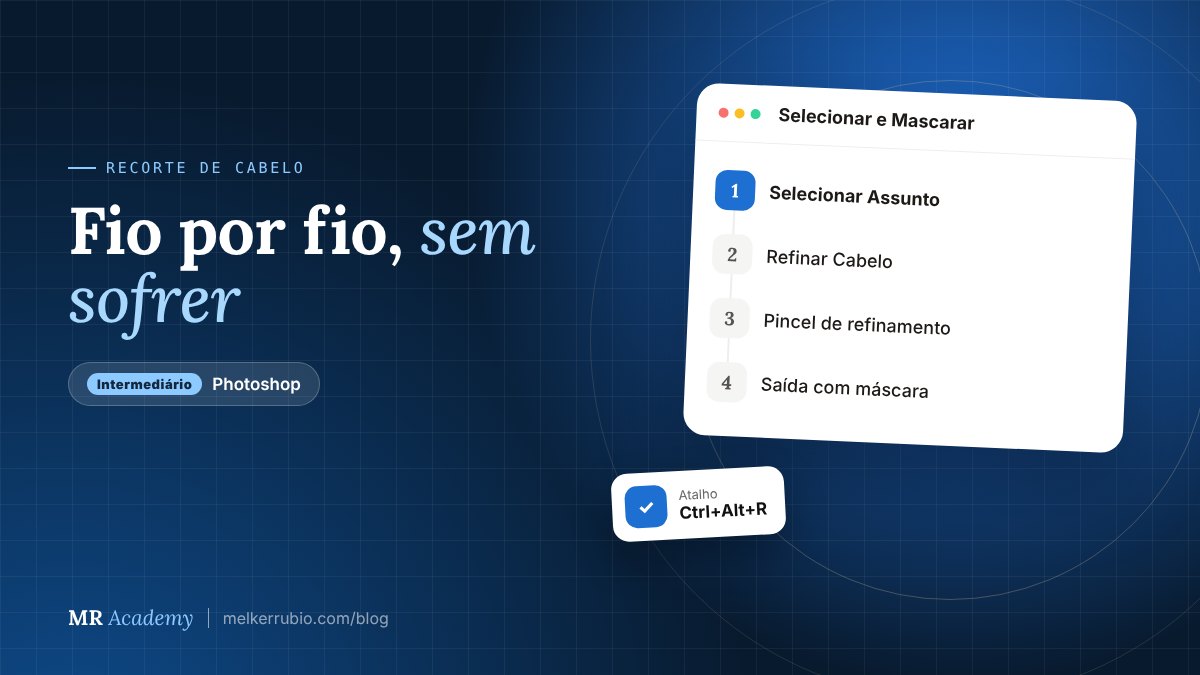
O passo a passo que eu uso

1
Selecionar Assunto
Clique no botão de mesmo nome no topo do espaço. Ele faz a base.
2
Refinar Cabelo
Botão na barra de opções. Ele trabalha automaticamente a região dos fios.
3
Pincel de Refinamento (R)
Passe pela borda do cabelo, cobrindo fios soltos e o fundo entre eles.
4
Ajuste global leve
Suavizar e Contraste em valores baixos. Desfoque em geral fica perto de zero.
5
Descontaminar Cores
Marque e use a quantidade mínima que tire o halo.
6
Saída
Escolha Nova Camada com Máscara de Camada.
Ideia-chave
O Pincel de Refinamento não pinta seleção: ele mostra ao Photoshop onde procurar fios.

Descontaminar cores: o que é

Quando o fundo original era verde, por exemplo, os fios guardam um pouco desse verde. Descontaminar Cores (Decontaminate Colors) substitui essa cor pela dos fios vizinhos. Por isso a saída obrigatoriamente cria uma nova camada: ela altera pixels.

Atenção

Valor alto de Descontaminar pode deixar as pontas acinzentadas ou “pintadas”. Comece baixo e aumente só até o halo sumir.

Comparando resultados

Só Selecionar Assunto
✕Borda dura no cabelo
✕Halo da cor do fundo
✕Recorte com cara de colagem
Selecionar e Mascarar bem feito
✓Fios soltos preservados
✓Cor dos fios limpa
✓Integração natural ao fundo novo

Integração com o fundo novo

Um recorte perfeito pode parecer falso se a luz não combina. Depois do recorte:

  • Coloque uma camada de Curvas com máscara de corte na pessoa e ajuste o brilho para combinar com o fundo.
  • Se o fundo é quente, puxe levemente a pessoa para o quente com Equilíbrio de Cores.
  • Pinte uma sombra suave no chão ou atrás, se fizer sentido.
Na prática · exemplo real

Para o post de boas-vindas de uma nova professora da escola, a foto foi feita no corredor, com parede amarela. Selecionar Assunto, Refinar Cabelo, pincel de refinamento nos cachos e descontaminação baixa. O halo amarelo sumiu, e ela entrou no fundo azul da identidade visual sem aquele contorno recortado.

Checklist
✓Visualização sobre um fundo parecido com o final
✓Refinar Cabelo aplicado
✓Pincel de Refinamento só na borda dos fios
✓Descontaminar na menor quantidade possível
✓Saída como nova camada com máscara
“Recorte bom não aparece. Só a pessoa aparece.”
— Mélker Rúbio

Para colocar em prática hoje

  1. Abra um retrato com cabelo solto e entre no Selecionar e Mascarar com Ctrl+Alt+R (Mac: Cmd+Option+R).
  2. Compare o resultado só com Selecionar Assunto e depois com Refinar Cabelo e o Pincel de Refinamento.
  3. Coloque a pessoa num fundo novo e ajuste a luz com uma Curvas em máscara de corte.

MR Academy · cursos online
Quer aprender com método, do zero ao profissional?

Cursos práticos de marketing, redes sociais, IA e ferramentas para pequenos negócios — com apostilas, modelos prontos e certificado.

Ver os cursos →melkerrubio.com/cursos
Compartilhe: WhatsAppLinkedInXFacebook

Deixe um comentário

O seu endereço de e-mail não será publicado. Campos obrigatórios são marcados com *

Continue lendo

Todos os artigos