Sabe quando você arrasta um objeto e ele “gruda” num lugar que você não queria? Ou o contrário: precisa encostar uma forma exatamente na borda da outra e não consegue? As duas coisas têm a mesma origem: as guias inteligentes.
Entender guias e réguas é o que faz o Illustrator trabalhar a seu favor, em vez de brigar com você.
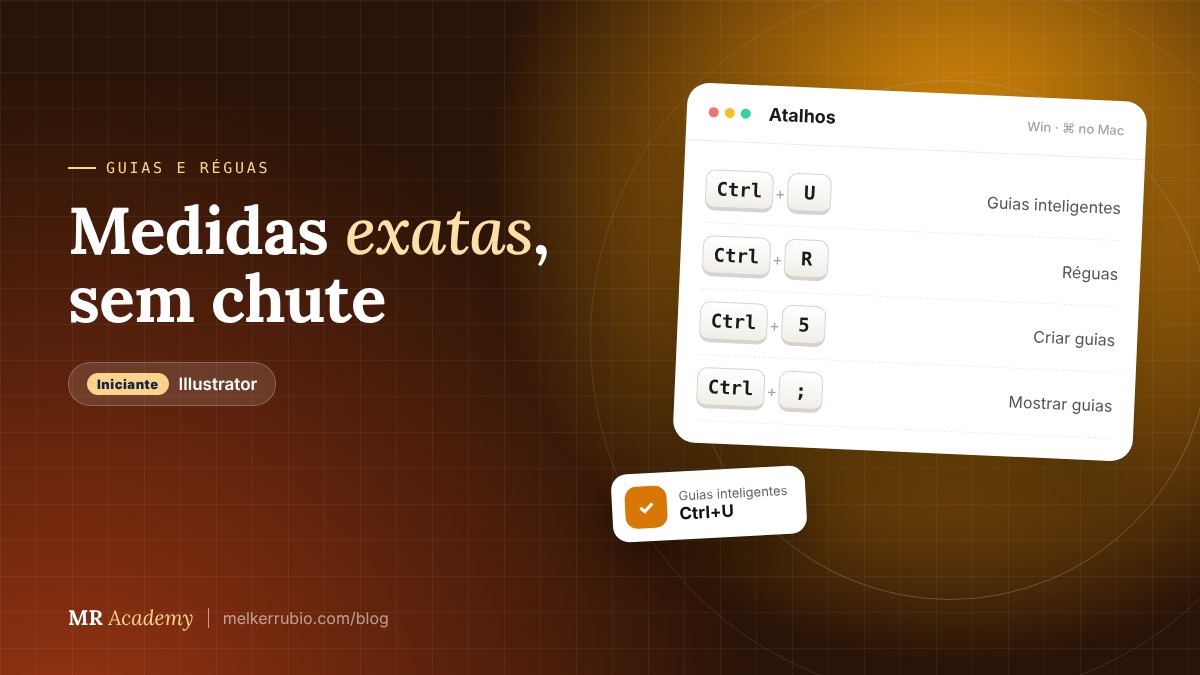
Os atalhos de guias e réguas
Guias inteligentes: o que elas mostram
Com Ctrl+U (Cmd+U) ligado, ao mover um objeto aparecem linhas e etiquetas temporárias:
- Guias de alinhamento: avisam quando o centro ou a borda bate com outro objeto.
- Etiquetas de ponto e caminho: mostram “âncora”, “caminho”, “centro” quando o cursor passa por cima.
- Medidas: largura, altura e distância enquanto você desenha ou move.
- Guias de espaçamento: indicam quando a distância entre objetos é igual à de outro par.
Você escolhe quais aparecem em Editar > Preferências > Guias inteligentes (no Mac, Illustrator > Configurações > Guias inteligentes).
Quando estiver ajustando um detalhe muito pequeno e o objeto insistir em “pular”, desligue as guias inteligentes com Ctrl+U (Cmd+U), faça o ajuste fino e ligue de novo. É um interruptor, use sem culpa.
Guias fixas a partir das réguas
Com as réguas visíveis (Ctrl+R / Cmd+R), clique na régua de cima ou da lateral e arraste para dentro da prancheta: nasce uma guia. Para posicionar com número exato, selecione a guia e digite a posição no painel Transformar (Transform).
Clique com o botão direito na régua para trocar a unidade (milímetros, pixels, pontos). Para impressão e laser, eu sempre trabalho em milímetros.
Margem de segurança em 30 segundos
Esse truque eu uso em todo cartão e etiqueta:
Objeto > Demarcador > Deslocar demarcador (Offset Path) com valor negativo, por exemplo -3 mm.Apague o retângulo original e pronto: você tem uma margem visível onde nenhum texto importante deve passar.
Mover com o teclado, na medida certa
As setas do teclado movem o objeto selecionado por um valor fixo. Com Shift + seta, o movimento é dez vezes maior. Esse valor é o “Incremento do teclado” (Keyboard Increment), em Preferências > Geral. Coloque 0,1 mm para ajustes finos de gravação, ou 1 px para artes de tela.
Para placas de identificação gravadas a laser em aço, defini o incremento do teclado em 0,5 mm e criei guias marcando a área útil da placa. Assim, o texto de cada cliente entrava sempre no mesmo lugar, sem medir de novo a cada pedido.
Guias não aparecem na impressão nem na exportação, mas objetos esquecidos aparecem. Se você desenhou um retângulo para servir de margem, transforme em guia ou apague. Já vi arquivo ir para a gráfica com uma moldura fina “invisível” que saiu impressa.
Para colocar em prática hoje
- Abra
Preferências > Guias inteligentese deixe ligadas só as opções que você realmente usa. - Crie uma margem de segurança de 3 mm num cartão usando Deslocar demarcador e Ctrl+5 (Cmd+5).
- Ajuste o Incremento do teclado para o tipo de trabalho que você mais faz.