
Photoshop: máscaras de camada para editar sem estragar a foto

Branco revela, preto esconde: entenda de vez as máscaras de camada no Photoshop e pare de usar a Borracha em fotos que você vai querer corrigir.

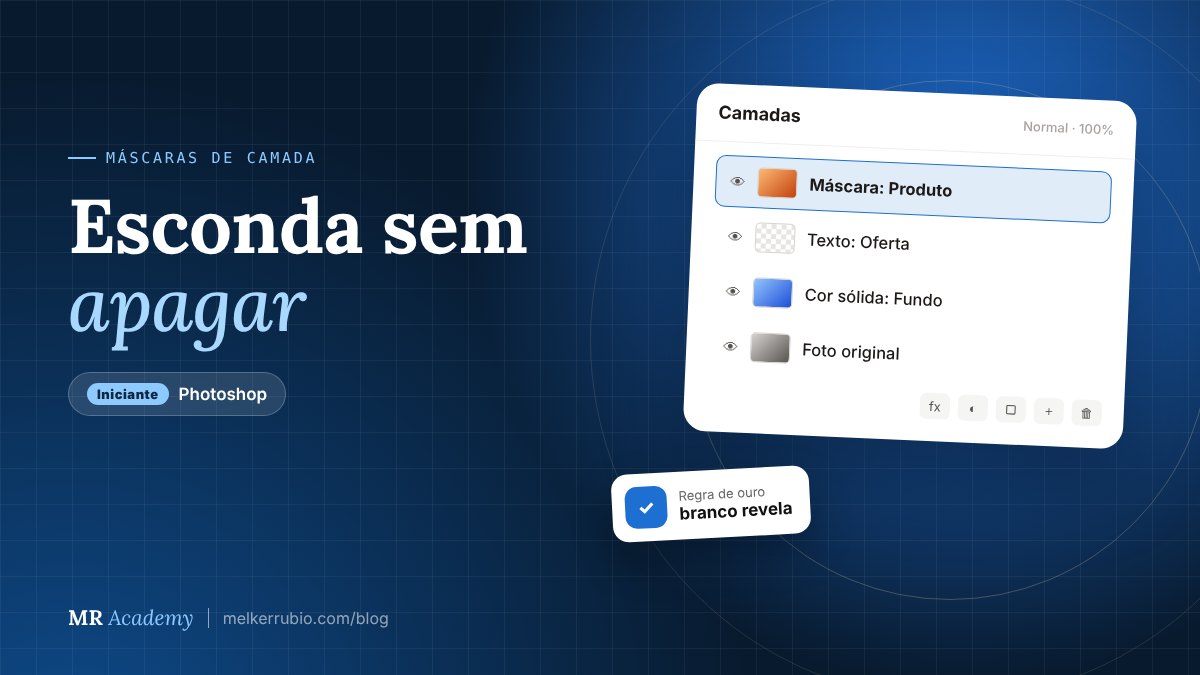
Esconda sem apagar

A Borracha parece prática até o dia em que você apaga demais e o “desfazer” não volta mais. Máscara de camada resolve isso: em vez de apagar pixels, você só esconde. E o que foi escondido pode voltar quando quiser.

É o recurso que separa quem “mexe no Photoshop” de quem edita com segurança.

A regra que você precisa decorar

Ideia-chave
Na máscara, branco revela, preto esconde e cinza deixa meio transparente.

A máscara é uma imagem em tons de cinza presa à camada. Você pinta nela com pincel, gradiente ou seleção. A foto original continua intacta por baixo.

Borracha
✕Apaga os pixels de vez
✕Errou, tem que refazer
✕Difícil fazer transição suave
✕Arquivo final sem flexibilidade
Máscara de camada
✓Só esconde os pixels
✓Errou, pinta de branco e volta
✓Gradiente na máscara resolve
✓Dá para ajustar meses depois

Criando e editando a máscara

1
Selecione a camada
Clique nela no painel Camadas.
2
Faça uma seleção (opcional)
Por exemplo, Selecionar > Assunto.
3
Clique em Adicionar Máscara
O ícone de retângulo com círculo no rodapé do painel Camadas.
4
Pinte na máscara
Pincel preto para esconder, branco para revelar.

Se você tinha uma seleção ativa, a máscara já nasce mostrando só o que estava selecionado. Sem seleção, ela nasce toda branca (tudo visível).

Atalhos de máscara

Atalhos
Windows
Mac
O que faz
Alt+clique no botão Adicionar Máscara
Option+clique no botão Adicionar Máscara
Cria máscara preta (esconde tudo)
Alt+clique na miniatura da máscara
Option+clique na miniatura da máscara
Mostra só a máscara na tela
Shift+clique na miniatura da máscara
Desativa e reativa a máscara
Ctrl+clique na miniatura da máscara
Cmd+clique na miniatura da máscara
Carrega a máscara como seleção
Ctrl+I
Cmd+I
Inverte a máscara selecionada
\
\
Mostra a máscara como sobreposição vermelha
X
X
Troca preto e branco no pincel
Dica de professor

Pinte a máscara com o pincel macio e alterne preto e branco com a tecla X. Errou? Aperta X e passa por cima. É assim que eu ensino em sala: uma mão no mouse, um dedo no X.

Transições suaves com gradiente

Quer que uma foto se misture a outra? Use a ferramenta Gradiente (G) de preto para branco direto na máscara. A imagem vai sumindo aos poucos, sem corte duro. Funciona muito bem em banners com foto de um lado e texto do outro.

Na prática · exemplo real

No banner do Dia dos Namorados da joalheria, a foto do casal precisava “derreter” no fundo vinho onde ficaria o texto. Máscara na foto, gradiente preto-branco de um lado para o outro, e a transição ficou natural. Quando o cliente pediu para mostrar mais o rosto, bastou refazer o gradiente. Nenhum pixel perdido.

Atenção

Erro clássico: pintar na foto achando que está pintando na máscara. Antes de pintar, olhe o painel Camadas: a miniatura ativa tem uma moldura em volta. Clique na miniatura da máscara para garantir.

Máscara também funciona em grupos e ajustes

Você pode aplicar máscara num grupo inteiro (Ctrl+G / Cmd+G) para esconder várias camadas de uma vez. E toda camada de ajuste já nasce com máscara, o que permite clarear só um rosto ou saturar só um produto.

Checklist
✓Nunca usei a Borracha na foto principal
✓Sei que branco revela e preto esconde
✓Confiro se a máscara está ativa antes de pintar
✓Uso X para alternar preto e branco
✓Uso gradiente para transições
“Quem usa máscara pode mudar de ideia. Quem usa borracha, refaz.”
— Mélker Rúbio

Para colocar em prática hoje

  1. Pegue uma foto já recortada com borracha e refaça o recorte usando máscara.
  2. Crie uma transição entre duas fotos com gradiente preto e branco na máscara.
  3. Teste o Alt+clique (Mac: Option+clique) na miniatura para ver a máscara e achar falhas.

MR Academy · cursos online
Quer aprender com método, do zero ao profissional?

Cursos práticos de marketing, redes sociais, IA e ferramentas para pequenos negócios — com apostilas, modelos prontos e certificado.

Ver os cursos →melkerrubio.com/cursos
Compartilhe: WhatsAppLinkedInXFacebook

Deixe um comentário

O seu endereço de e-mail não será publicado. Campos obrigatórios são marcados com *

Continue lendo

Todos os artigos