A arte ficou linda no computador. Você importa no EzCad e ela chega minúscula, gigante, com buracos ou com o texto trocado por outra fonte. Quase sempre o problema não é o laser: é o formato e a preparação do arquivo.
Vamos separar as coisas: o EzCad trabalha com vetores (caminhos que o laser segue) e com bitmaps (imagens feitas de pixels, gravadas ponto a ponto). Cada um entra por um caminho diferente.
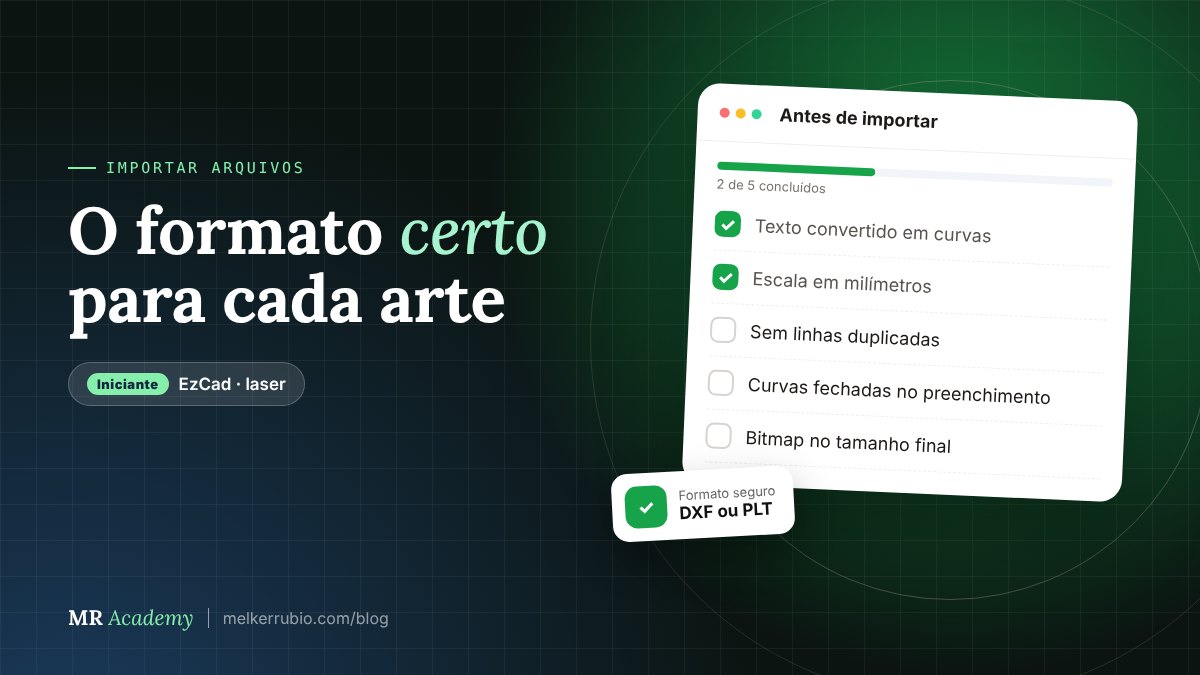
Vetor: qual formato escolher
No EzCad2, a importação de vetor fica no menu Arquivo (File), na opção de importar arquivo vetorial. Os formatos aceitos variam conforme a versão e a build instalada.
Se um formato chegar estranho, exporte o mesmo arquivo em DXF e compare. Na maioria das vezes, o DXF resolve.
Prepare o vetor antes de sair do programa de desenho
O EzCad não entende efeitos, espessura de traço nem fontes que você não tem instaladas. Ele lê caminhos.
Escala errada é o erro número um. Se o objeto chegou 25,4 vezes maior ou menor, o arquivo foi exportado em polegadas. Corrija na exportação, não “no olho” dentro do EzCad.
Bitmap: foto, logo raster e textura
Imagem (JPG, PNG, BMP) entra pela opção de importar bitmap. Depois de importada, o painel de propriedades mostra ajustes próprios da imagem: resolução (DPI), modo de pontilhado (dithering), escala de cinza, inversão, brilho e contraste. Os nomes exatos variam um pouco entre versões.
Regras práticas:
- Prepare a imagem no tamanho final antes de importar. Ampliar no EzCad derruba a qualidade.
- Logo com bordas definidas? Prefira vetorizar. Bitmap de logo pequeno costuma sair serrilhado.
- Foto? Bitmap é o caminho, com ajuste de contraste e pontilhado (tem post só sobre isso nesta série).
Uma loja de presentes daqui me mandou o logo em JPG pequeno, tirado de print do Instagram. Gravado como bitmap em 20 mm, ficou borrado. Pedi o arquivo original, vetorizei, exportei em DXF e o logo saiu nítido no copo. Mesma máquina, mesmo parâmetro: o que mudou foi o arquivo.
IA como copiloto na preparação
Um assistente de IA pode revisar com você o passo a passo de exportação do seu programa de desenho, principalmente quando o arquivo vem de outra pessoa.
Para colocar em prática hoje
- Exporte um mesmo logo em DXF e em PLT, importe os dois e compare tamanho e qualidade das curvas.
- Pegue uma arte com texto, converta em curvas e importe. Confira se a fonte chegou intacta.
- Importe uma foto já no tamanho final e explore, sem marcar, os ajustes de bitmap disponíveis na sua versão.