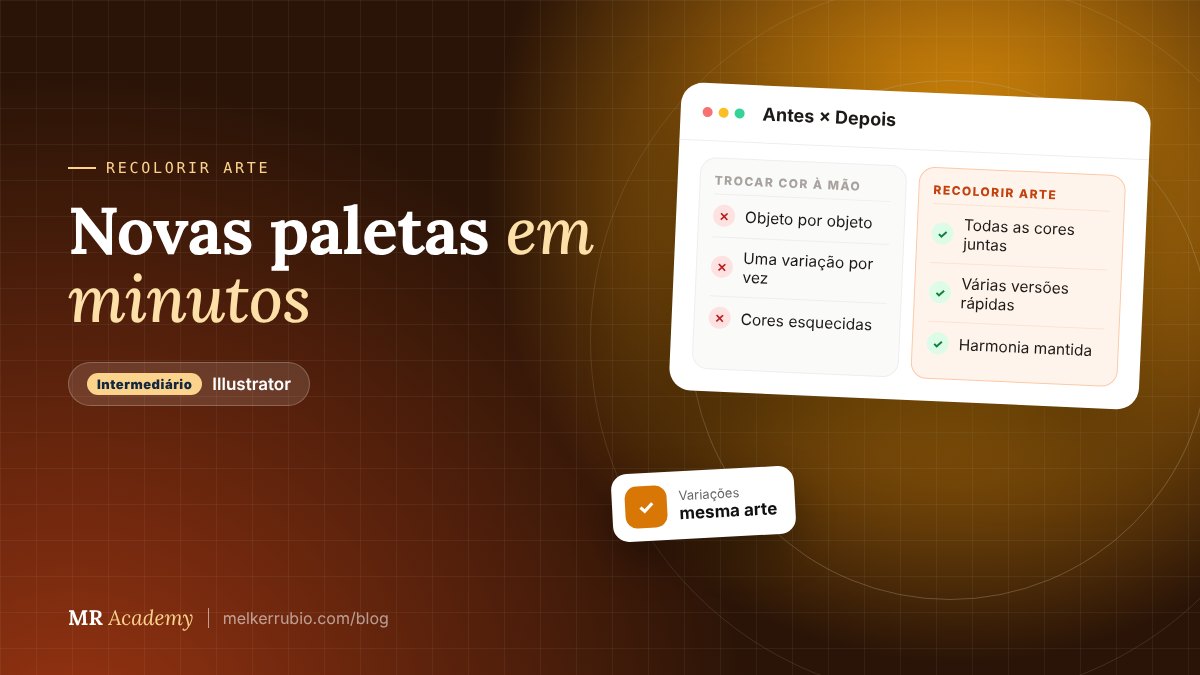
O cliente gostou da ilustração, mas “queria ver em tons mais quentes”. Ou você tem um ícone pronto e precisa de uma versão para o Natal, outra para o Dia das Mães e outra para a Black Friday. Trocar cor por cor, objeto por objeto, cansa e sempre esquece algum detalhe. O Recolorir arte (Recolor Artwork) muda todas as cores de uma seleção de uma vez, mantendo a relação entre elas.
Onde encontrar
Selecione a arte e vá em Editar > Editar cores > Recolorir arte (Edit > Edit Colors > Recolor Artwork). Também aparece no painel Propriedades, como um botão Recolorir, quando há uma arte selecionada.
O painel mostra uma roda de cores com um círculo para cada cor da arte. Arraste os círculos e a arte muda na hora.
Os controles que mais uso
- Vincular cores harmônicas: com o ícone de corrente ligado, ao arrastar um círculo todos giram juntos. A paleta muda inteira, mas a harmonia continua.
- Desvincular: clique na corrente para mover só uma cor.
- Cores proeminentes: uma barra que mostra quais cores ocupam mais área na arte. Dá para ajustar a proporção.
- Biblioteca de cores: limita a arte às cores de um grupo ou biblioteca, como a paleta da marca.
- Opções avançadas: abre a tela clássica, com a lista de cores atuais e novas, ideal para trocas exatas.
Variações em 5 passos
Para aplicar a paleta oficial de um cliente numa ilustração genérica, crie antes um grupo de cores com as amostras da marca. No Recolorir arte, escolha esse grupo como biblioteca. O Illustrator reatribui as cores da arte usando só as cores da marca.
Uma cor só: o atalho para carimbo e laser
Nas opções avançadas, dá para reduzir o número de cores da arte. Reduzir para uma cor é um jeito rápido de ver como uma ilustração ficaria em carimbo, serigrafia de uma cor, adesivo recortado ou gravação a laser, onde existe basicamente “marca” e “não marca”.
Uma confeitaria tinha uma ilustração de bolo em seis cores para o cardápio. Ela queria a mesma arte numa tábua de madeira gravada a laser. Dupliquei, reduzi para uma cor no Recolorir arte e vi na hora quais detalhes se perdiam. Ajustei o traço de dois elementos e a versão gravada ficou legível.
Se a arte tem degradês, padrões ou imagens incorporadas, o resultado pode não mudar tudo do jeito que você espera. Imagens rasterizadas não são recoloridas, e padrões podem precisar ser editados separadamente.
Para colocar em prática hoje
- Duplique uma ilustração e crie três variações de cor com a roda vinculada.
- Aplique a paleta da sua marca numa arte usando o grupo de amostras como biblioteca.
- Reduza uma ilustração para uma cor e avalie se ela funcionaria em gravação ou carimbo.