O cliente não consegue imaginar o logo dele no copo térmico só olhando o arquivo plano. Quando você mostra a arte aplicada no produto, a aprovação vem mais rápida e com menos idas e vindas. É para isso que serve o mockup: uma prévia realista feita no Photoshop.
Você pode baixar mockups prontos (respeitando a licença) ou montar o seu com fotos dos seus próprios produtos. Montar o seu tem uma vantagem: o cliente vê exatamente o que você vende.
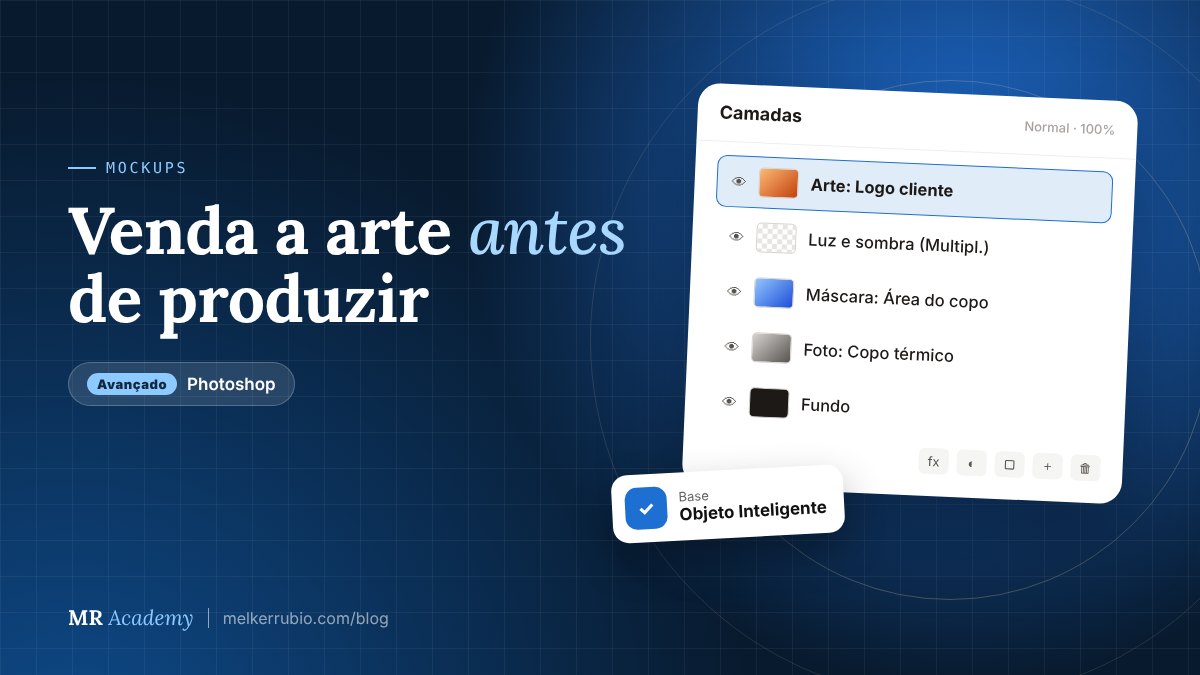
A estrutura de um mockup
Atalhos e comandos do encaixe
Com a Transformação Livre ativa, clique com o botão direito para ver as opções Distorcer, Perspectiva e Deformar (Warp). Para superfícies curvas, como copo e caneca, o Deformar é o caminho.
Em Deformar, a barra de opções tem predefinições como Arco e Bandeira. Para copos cilíndricos, uma predefinição de arco leve costuma ser um bom começo antes do ajuste manual.
A luz que faz parecer real
O segredo do mockup convincente é a arte herdar as sombras e brilhos do produto.
- Duplique a foto do produto (Ctrl+J / Cmd+J) e dessature a cópia (Ctrl+Shift+U / Cmd+Shift+U).
- Leve essa cópia para cima da arte e prenda com máscara de corte.
- Mude o modo de mesclagem para Multiplicação (Multiply) para as sombras, ou teste Luz Suave para brilhos.
- Ajuste contraste com Níveis nessa camada até a arte parecer impressa, não colada.
Trocar a arte em segundos
Clique duplo na miniatura do Objeto Inteligente, cole a nova arte, salve com Ctrl+S (Mac: Cmd+S) e feche. O mockup inteiro se atualiza com a distorção e a luz. Ou use botão direito > Substituir Conteúdo.
Na produção de copos térmicos gravados, mando ao cliente o mockup com o nome dele no copo antes de ir para o laser. A foto é do nosso próprio copo, a arte entra como Objeto Inteligente com Deformar e a luz vem em Multiplicação. O cliente aprova pelo WhatsApp e a arte vetorial segue para a gravação.
Mockup é prévia, não promessa. Gravação a laser em metal tem cor e contraste próprios. Deixe claro para o cliente que é uma simulação, e, se puder, mostre também uma foto real de peça já gravada.
Para colocar em prática hoje
- Fotografe um produto seu de frente, com luz suave.
- Monte o mockup com Objeto Inteligente e Deformar.
- Adicione a camada de luz em Multiplicação e compare ligando e desligando.