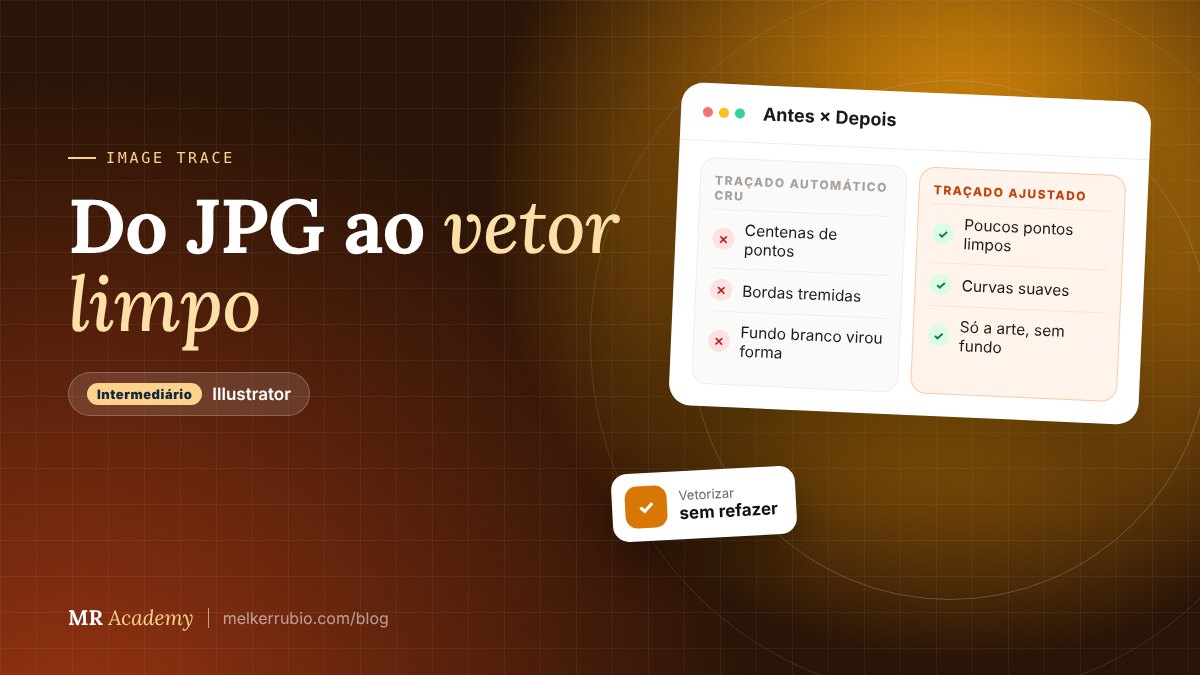
“Só tenho o logo em foto do WhatsApp.” Quem trabalha com gráfica, personalizados ou laser escuta essa frase toda semana. Redesenhar tudo na Caneta é o caminho mais preciso, mas nem sempre o mais viável. O Traçado de imagem (Image Trace) é o meio-termo: vetoriza automaticamente, e com os ajustes certos o resultado fica muito bom.
Prepare a imagem antes
O Traçado de imagem trabalha melhor com imagens grandes, nítidas e com bom contraste. Antes de trazer para o Illustrator:
- use a maior resolução que o cliente tiver;
- corte só a parte que interessa;
- se puder, aumente o contraste e limpe manchas num editor de imagem;
- evite fotos tortas ou com perspectiva.
Foto tirada de lado, com sombra ou reflexo, vira vetor ruim. Peça ao cliente para fotografar a peça de frente, com luz uniforme e sem flash. Esse cuidado vale mais que qualquer ajuste depois.
Passo a passo
Arquivo > Inserir (Place) e selecione a imagem na prancheta.Janela > Traçado de imagem.Os três controles que mais importam
Para logos, eu costumo baixar os Demarcadores e subir o Ruído até as manchinhas sumirem. Para desenhos à mão com traço orgânico, deixo os Demarcadores mais altos para preservar o estilo.
Só vetorize artes que você ou o cliente têm direito de usar. Logotipo de outra empresa, personagem famoso ou marca de time não viram “arte livre” por estarem na internet. Isso vale para impressão, personalizados e gravação.
Limpeza depois de expandir
Mesmo um bom traçado deixa sobras.
- Veja no modo Contorno, com Ctrl+Y (Cmd+Y), se há pontos demais ou formas soltas.
- Apague manchas pequenas com a Seleção direta (A) ou o Criador de formas (Shift+M) segurando Alt (Option).
- Para reduzir pontos, use
Objeto > Demarcador > Simplificar(Simplify) e ajuste o controle até a forma continuar fiel. - Desagrupe com Ctrl+Shift+G (Cmd+Shift+G) para editar peça por peça.
Uma oficina mecânica queria o logo gravado em brindes, mas só tinha a fachada pintada à mão em foto. Recortei a parte do logo, aumentei o contraste, usei “Logotipo em preto e branco”, subi o Ruído para limpar a textura da parede e simplifiquei as curvas. Algumas letras redesenhei na Caneta. No fim, o vetor ficou limpo para a gravação.
Quando não usar
Fotos realistas viram vetores pesados e com cara de pôster. Texto pequeno e borrado costuma sair deformado; nesse caso é mais rápido identificar a fonte e digitar de novo.
Para colocar em prática hoje
- Vetorize um desenho seu feito a caneta usando a predefinição “Logotipo em preto e branco”.
- Teste o mesmo arquivo com três valores diferentes de Ruído e compare no modo Contorno.
- Expanda o melhor resultado e reduza os pontos com Simplificar.