Um título bonito com espaçamento torto entre as letras parece amador. E um arquivo que chega na gráfica com a fonte trocada vira dor de cabeça para todo mundo. As duas coisas se resolvem com poucos atalhos e um hábito: saber quando (e como) converter texto em contornos.
Texto de ponto ou texto de área
Com a ferramenta Texto (T):
- Clique uma vez: cria texto de ponto. Bom para títulos curtos; ao esticar a caixa, o texto deforma junto.
- Clique e arraste: cria texto de área, com caixa. Bom para parágrafos; o texto quebra linha sozinho.
Dê dois cliques no pequeno círculo da lateral da caixa de texto para alternar entre os dois tipos.
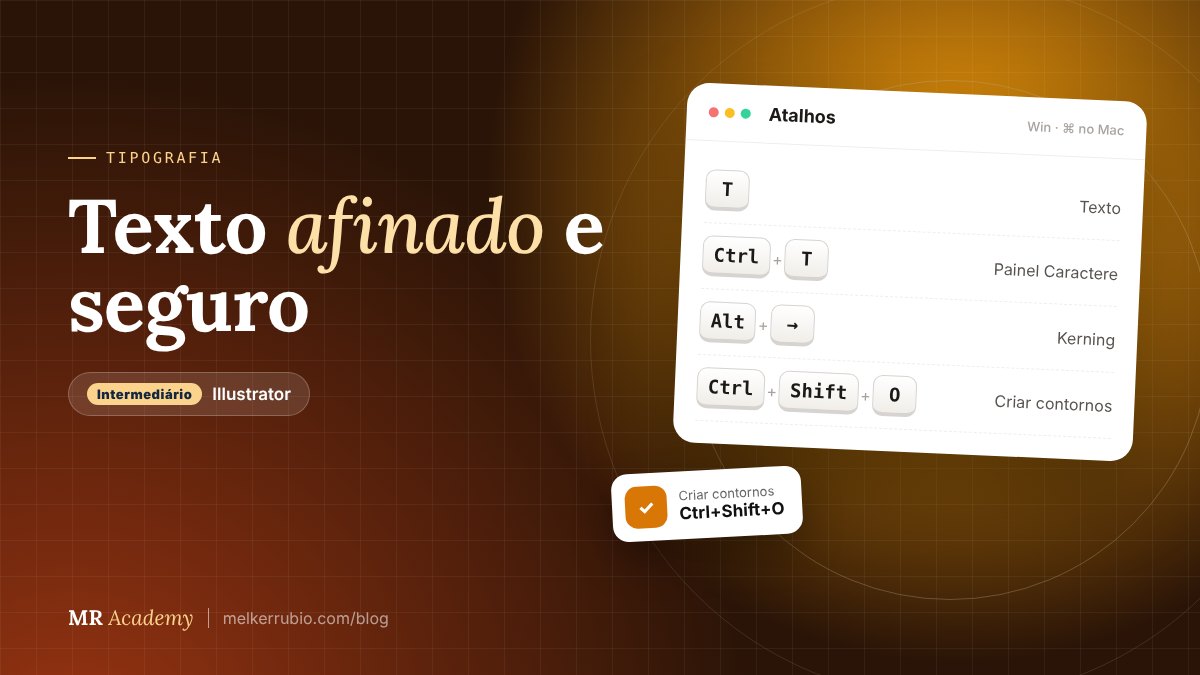
Atalhos de tipografia
Kerning é o espaço entre duas letras específicas; tracking é o espaço do trecho todo. Em títulos grandes, ajuste o kerning par a par, principalmente em combinações como “AV”, “To” e “LT”.
Ajuste fino em 4 passos
Criar contornos: quando e por quê
Tipo > Criar contornos (Type > Create Outlines) transforma letras em formas vetoriais. A fonte deixa de ser necessária para abrir o arquivo.
Converta quando: – for enviar para gráfica que pede texto em curvas; – o arquivo for para gravação a laser, corte ou plotter; – precisar deformar ou desenhar em cima das letras, como num logo.
Não converta quando: – o texto ainda pode mudar (preço, data, nome); – for um parágrafo longo que alguém vai revisar.
Depois de convertido, o texto não pode mais ser editado como texto. Antes de apertar Ctrl+Shift+O (Cmd+Shift+O), copie o texto, cole no mesmo lugar com Ctrl+F (Cmd+F), oculte a cópia com Ctrl+3 (Cmd+3) ou numa camada escondida, e só então converta.
Num pedido de gravação de aliança, a cliente aprovou “Lucas & Bia 12.10.2024”. Mantive o texto vivo numa camada oculta e mandei para o EzCad a versão em contornos. Dias depois ela pediu para trocar o “&” por um coração: foi só editar a camada guardada e converter de novo.
Fonte faltando? Não substitua no escuro
Se ao abrir um arquivo aparecer aviso de fonte ausente, use Tipo > Localizar/Substituir fonte para ver quais estão faltando e decidir com calma. Trocar por qualquer uma muda o tamanho do texto e pode desalinhar o layout inteiro.
Para colocar em prática hoje
- Escreva o nome do seu negócio em caixa-alta e ajuste o kerning de cada par com Alt+setas.
- Crie o hábito: cópia oculta antes de converter qualquer texto em contornos.
- Abra um arquivo antigo e confira em
Tipo > Localizar/Substituir fontequais fontes ele usa.