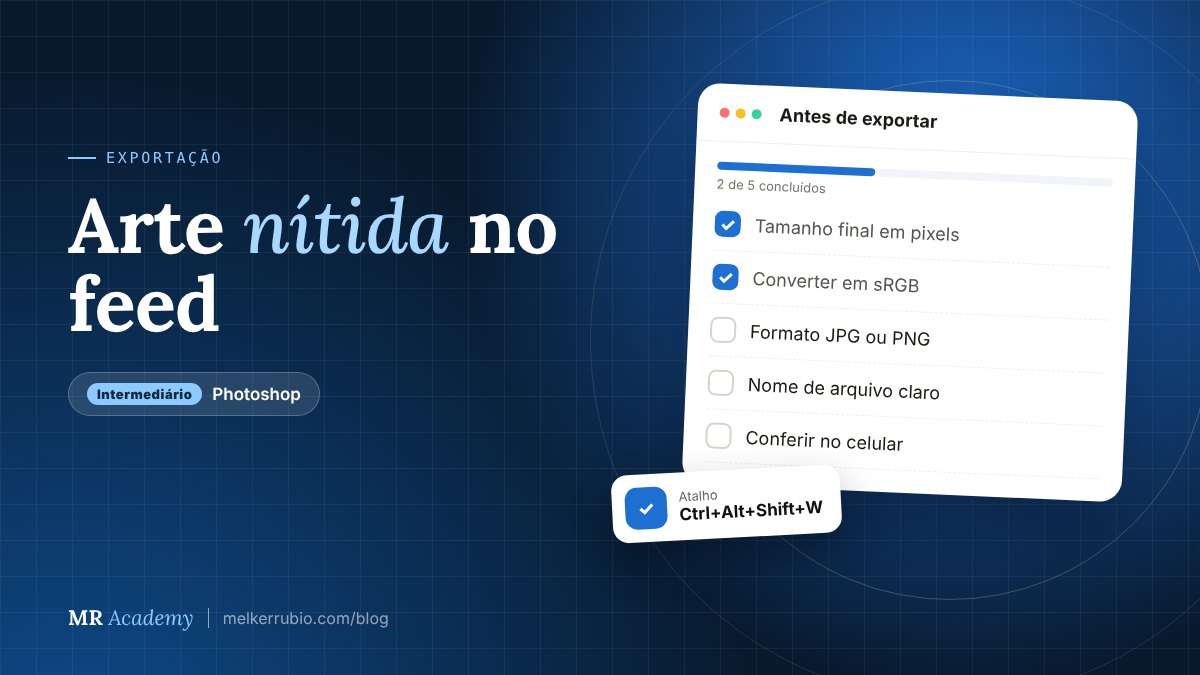
Você caprichou na arte, mas no Instagram ela aparece borrada ou com a cor apagada. Na maioria das vezes, o problema não está no design: está na exportação. O Photoshop tem uma janela feita para isso, o Exportar Como (Export As), e configurá-la bem resolve boa parte da dor de cabeça.
Onde fica
Arquivo > Exportar > Exportar Como. Ou pelo atalho:
Também existe a Exportação Rápida (Arquivo > Exportar > Exportação Rápida como PNG), que usa configurações salvas nas preferências de exportação. Bom para quando você já sabe o que quer.
PNG ou JPG?
Para post com foto, JPG em qualidade alta costuma ficar ótimo e leve. Para arte com muito texto e cores chapadas, teste PNG: as bordas das letras tendem a ficar mais limpas.
Configurando o Exportar Como
A janela também permite exportar pranchetas e camadas separadas: selecione várias camadas no painel, clique com o botão direito e escolha Exportar Como. Cada camada vira um arquivo.
Tamanhos que uso como referência
As plataformas mudam suas recomendações de tempos em tempos. Antes de uma campanha grande, confira a orientação atual da rede.
Um salão de beleza daqui reclamava que o WhatsApp “estragava” as artes. As artes saíam em 4000 px de largura e o aplicativo comprimia muito. Passamos a exportar em 1080 px de largura, JPG em qualidade alta, sRGB. As imagens chegaram mais nítidas e os arquivos ficaram bem mais leves.
Arte feita em CMYK exportada direto para redes fica com cor diferente. Se o documento está em CMYK por causa da gráfica, salve uma cópia e converta para RGB antes de exportar para tela, ou garanta o “Converter em sRGB” marcado e confira o resultado.
Formato WebP para site
Para sites, o WebP gera arquivos leves. Nas versões recentes do Photoshop, ele aparece em Salvar uma Cópia (e em Salvar Como). Se o seu site é WordPress, combine com o plugin de otimização que você já usa para não comprimir duas vezes.
Para colocar em prática hoje
- Exporte o mesmo post em JPG e em PNG e compare no celular.
- Salve um padrão nas preferências de Exportação Rápida para o seu formato mais usado.
- Exporte várias camadas de uma vez pelo botão direito no painel Camadas.