O painel Pathfinder tem dez botões e quase todo mundo usa só um: o de unir. Os outros nove ficam ali, misteriosos. Só que cada um resolve um problema específico, e conhecer todos economiza muitas voltas com a Caneta.
Abrindo o painel
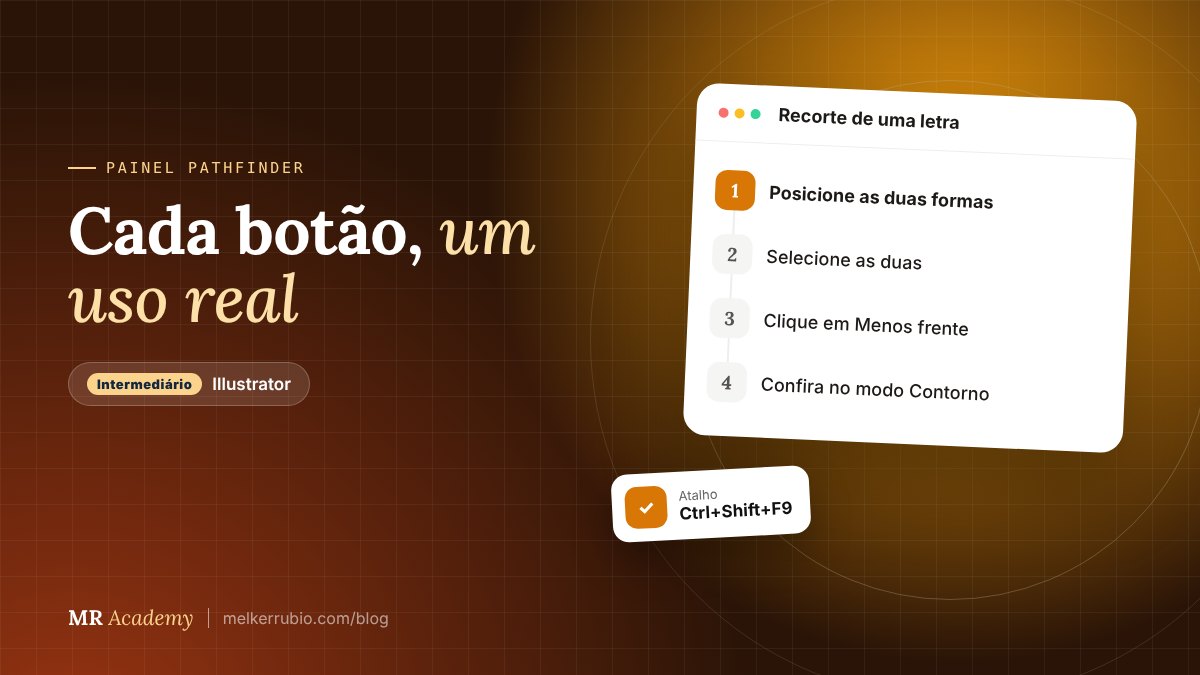
Vá em Janela > Pathfinder ou use o atalho.
Linha de cima: Modos de forma (Shape Modes)
- Unir (Unite): junta tudo numa forma só. O clássico para texto e ícones.
- Menos frente (Minus Front): a forma de cima “fura” a de baixo. Perfeito para recortes.
- Interseção (Intersect): fica só a área em comum.
- Excluir (Exclude): fica tudo, menos a área em comum.
Linha de baixo: Pathfinders
- Dividir (Divide): corta tudo em pedaços pelos cruzamentos. Cada pedaço vira uma forma.
- Aparar (Trim): remove as partes escondidas atrás, mantendo as cores.
- Mesclar (Merge): como Aparar, mas une formas vizinhas da mesma cor.
- Cortar (Crop): usa a forma de cima como “molde” e mantém o que está dentro.
- Contorno (Outline): transforma tudo em linhas separadas pelos cruzamentos.
- Menos fundo (Minus Back): a de baixo fura a de cima. O inverso do Menos frente.
Passo a passo: recorte vazado numa placa
Segure Alt (Option) ao clicar num dos Modos de forma: o Illustrator cria uma forma composta que continua editável. Você pode mover as peças internas depois. Quando estiver satisfeito, clique em “Expandir” (Expand) no painel para fixar o resultado.
Por que isso importa para laser e corte
Para gravação a laser, Unir e Menos frente são os mais usados. Letras sobrepostas sem Unir podem fazer o laser preencher a área de sobreposição duas vezes, deixando aquela parte mais marcada. E recortes sem demarcador composto podem ser preenchidos por inteiro, apagando o furo da letra “O”, por exemplo.
Um cliente pediu uma plaquinha de pet em aço com o nome “Bolota” e uma patinha. O nome em script tinha letras encostadas umas nas outras. Converti o texto em contornos, usei Unir para virar uma peça só e Menos frente para vazar a patinha num círculo. No EzCad, o preenchimento saiu uniforme, sem áreas marcadas duas vezes.
Depois de Dividir, Aparar ou Mesclar, o resultado fica agrupado. Se as peças parecem “presas” umas às outras, desagrupe com Ctrl+Shift+G (Cmd+Shift+G). E sempre guarde uma cópia da arte original numa camada oculta antes de operações destrutivas.
Para colocar em prática hoje
- Faça um círculo com uma estrela vazada usando Menos frente e confira no modo Contorno.
- Teste Alt + clique em Unir e edite as peças da forma composta antes de expandir.
- Use Dividir numa ilustração de três cores e separe as partes com Desagrupar.