Horário marcado e cadeira vazia. Quem trabalha com agenda conhece essa cena: o cliente esqueceu, confundiu o dia ou achou que tinha marcado para a semana que vem. O tempo parado não volta.
A saída mais simples é confirmar antes. O problema é que confirmar um por um, digitando a mesma mensagem com nome, serviço e horário, cansa. E o que cansa, a gente pula. Neste post você vê como a agenda do MR CRM transforma a confirmação num toque.
A agenda do dia
A tela de agenda mostra os horários do dia, com filtro por profissional e o status de cada um. Assim você sabe na hora quem já confirmou e quem ainda está pendente.
Criando um agendamento
Toque em Agendar (ou no + do celular) e preencha cliente, serviço, profissional, dia, hora e duração.
Se a pessoa ainda não tem cadastro, não precisa sair da tela: use + Cliente novo, sem cadastro.
Os três status da agenda
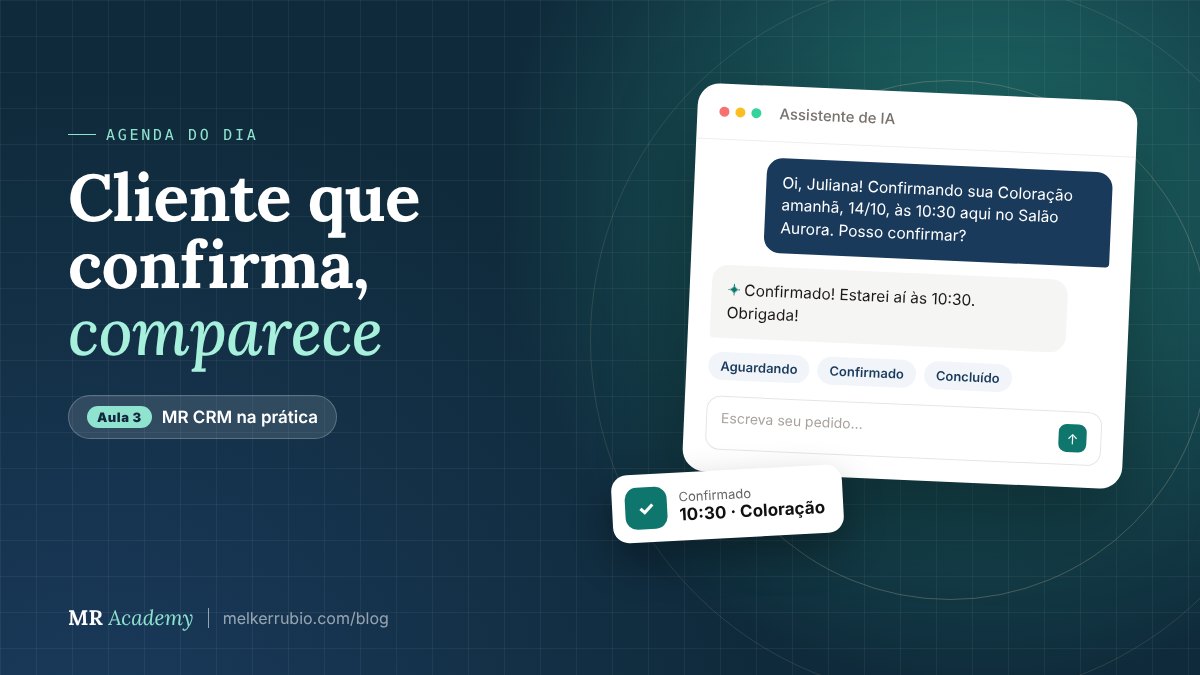
Confirmando pelo WhatsApp
A mensagem é montada com os dados do próprio agendamento. Você não digita o nome, não confere a hora, não corre o risco de mandar o horário errado. E, antes de enviar, ainda pode ajustar o texto no próprio WhatsApp.
Escolha um momento fixo para confirmar os horários do dia seguinte, por exemplo no fim do expediente. Assim a confirmação vira rotina e não depende de você lembrar.
O passo que todo mundo esquece
Concluir. Parece detalhe, mas é o que mantém o resto do sistema funcionando.
Esquecer de marcar como concluído deixa a última visita desatualizada. O cliente não aparece certo nas etapas nem na fila dos sumidos, e você perde a chance de chamar de volta na hora certa.
Quando você conclui, três coisas acontecem: a última visita é atualizada, o cliente vai sozinho para a etapa Atendido e você já pode criar a cobrança pelo atalho, sem procurar o cliente de novo.
Um exemplo de barbearia
Numa barbearia com dois barbeiros, cada um anotava seus horários no próprio celular, e ninguém confirmava nada. Com a agenda do MR CRM, o dono passou a filtrar por profissional e, todo fim de tarde, tocar no WhatsApp verde de cada horário do dia seguinte. A mensagem já saía com o nome do cliente, o corte e a hora. Quem respondia virava “Confirmado”. Quem pedia para trocar, ele remarcava na hora. E os pedidos que chegavam pelo site apareciam na mesma agenda, como “Pedido pelo site”.
Por que isso importa
Confirmar não é desconfiar do cliente. É ajudar quem tem a vida corrida a não esquecer. E, de quebra, te dá tempo de encaixar outra pessoa quando alguém avisa que não vai conseguir.
Outra vantagem: o histórico. Cada confirmação enviada fica registrada na ficha do cliente. Se alguém disser que não recebeu aviso, você abre a ficha e vê exatamente quando a mensagem saiu. Sem discussão, sem achismo, só o registro do que aconteceu.
Para colocar em prática hoje
- Cadastre na agenda todos os horários de amanhã, com serviço e profissional.
- Confirme cada um pelo ícone verde do WhatsApp e marque quem respondeu.
- Combine com a equipe: atendimento terminado é atendimento marcado como concluído.