Você tem site, mas quando alguém quer marcar um horário, a pessoa precisa te chamar no WhatsApp, esperar resposta e torcer para você não esquecer. O site existe, mas não trabalha.
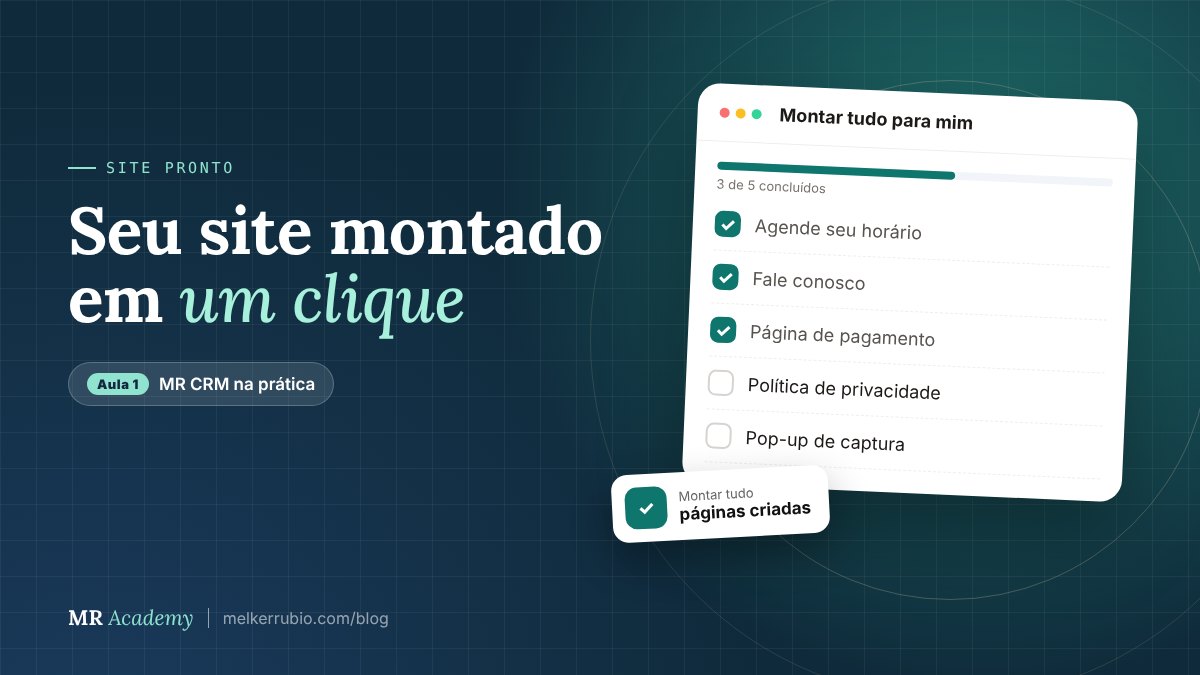
Montar página de agendamento, página de contato, página de obrigado e página de pagamento costuma levar uma tarde inteira (ou um orçamento com o web designer). No MR CRM, isso vira uma tela com caixinhas para marcar. Neste post você vê o que cada item cria e como revisar tudo antes de divulgar.
Onde fica o botão
O assistente do MR CRM pergunta, logo no final, se você quer que ele monte o site para você. Se pulou essa etapa, tudo bem: o caminho é Configurações › Site e formulários › Montar tudo para mim.
O que cada item cria
Antes de clicar, vale entender cada caixinha. Assim você desmarca o que já tem e evita página repetida.
Passo a passo
A Política de privacidade não vai para o ar sozinha, e isso é de propósito. Ela é um texto-base: só você sabe quais dados coleta e como guarda. Leia, ajuste e só então publique.
Quando as páginas não aparecem no menu
Esse é o susto mais comum. Você clica, as páginas são criadas, mas o menu do site continua igual.
Na maioria das vezes, o motivo é o tema. Temas de blocos (os mais novos do WordPress) não têm menu automático. As páginas existem, só não foram colocadas no menu. A solução é adicionar manualmente em Aparência › Editor.
Arrependeu de alguma coisa? O botão Desfazer vale por 7 dias. Pode testar sem medo: o pior que acontece é você voltar ao ponto de partida.
Um exemplo do dia a dia
Uma barbearia do centro já tinha site com a página “Sobre” e uma página de contato feita pelo sobrinho do dono. Na hora de montar, ele desmarcou “Fale conosco” para não duplicar e deixou o resto marcado. Em poucos minutos estavam no ar a página “Agende seu horário”, a página de obrigado, a página de pagamento com Pix e o botão de WhatsApp no canto. Ele abriu tudo no celular, revisou a política de privacidade com o endereço da barbearia e passou a colocar o link de agendamento na bio do Instagram.
O que muda na prática
Antes, o cliente precisava de você online para marcar. Agora ele escolhe o serviço no formulário, envia, cai na página de obrigado, e o pedido aparece no seu painel esperando confirmação. Você responde quando der, sem perder ninguém no meio das conversas.
E quando chegar a hora de cobrar, a página de pagamento já está lá, pronta para mostrar o Pix de cada cobrança. Uma coisa puxa a outra: o site deixa de ser cartão de visita e passa a ser parte do atendimento.
Para colocar em prática hoje
- Abra Configurações › Site e formulários › Montar tudo para mim e desmarque o que você já tem.
- Clique em Montar tudo agora e abra a página “Agende seu horário” no seu celular.
- Revise a Política de privacidade com os dados da sua empresa antes de publicar.